SAFETY ZONE ®作成済サーベイの管理手順
作成済サーベイの管理手順1 サーベイの回答状況を確認する2 未回答者を確認する3 受験者の検索4 受検者へリマインドメールを配信する5 受検者一覧をダウンロードする6 受験者の回答をインポートする7 受検者のパスワードをリセットする8 受検者の回答をリセットする9 サーベイを終了する10 サーベイを再開する11 サーベイのレポートを確認する
作成済サーベイの管理手順
作成済のサーベイに対して可能な管理手順についてまとめています。
1 サーベイの回答状況を確認する

サーベイ一覧画面にて、作成済みサーベイの状況を確認可能です。
「①回答数」の欄にて、サーベイの受検者数と回答者数を確認可能です。
2 未回答者を確認する
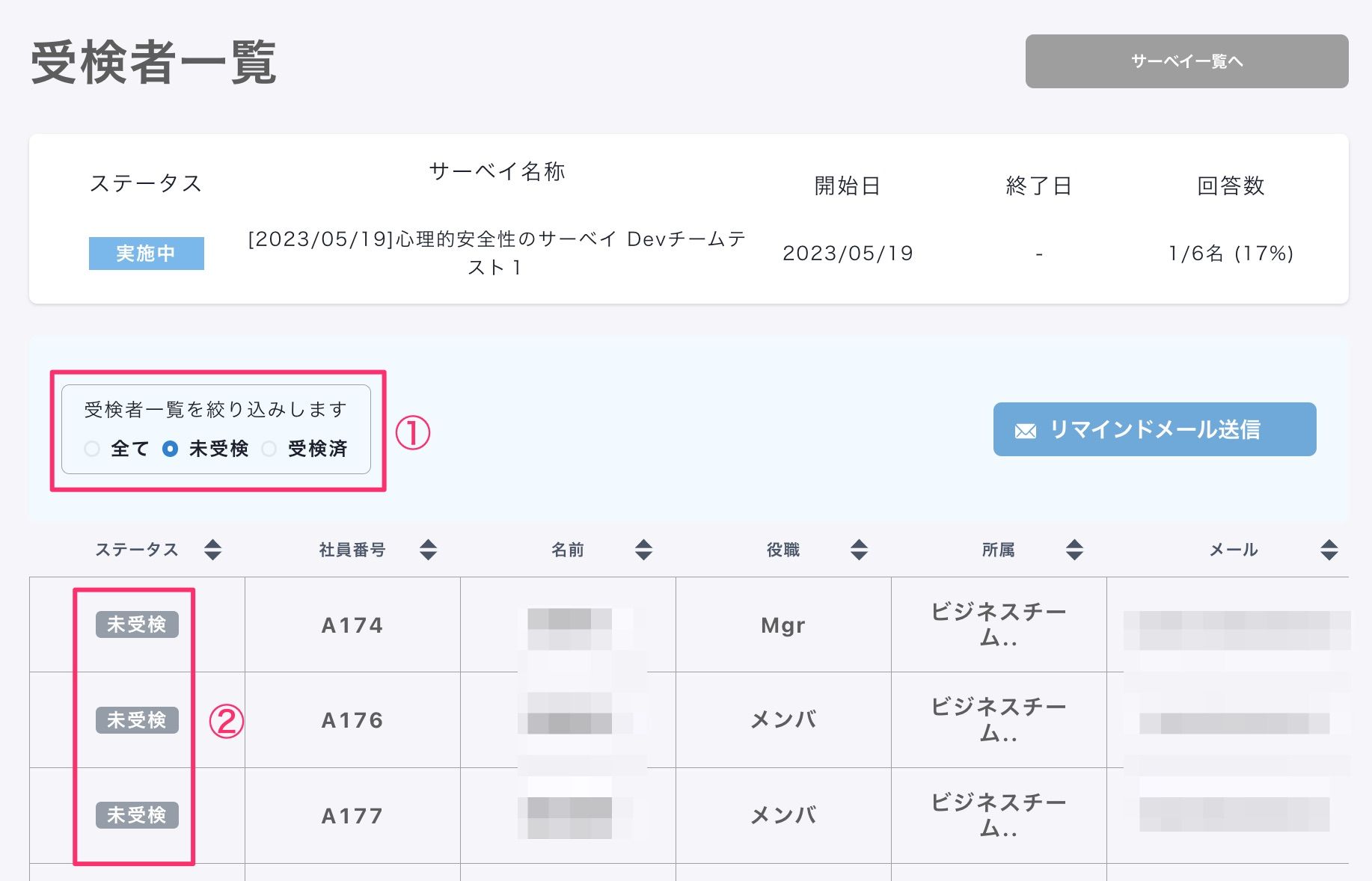
未回答者は「受検者一覧」画面で確認可能です。
「サーベイ一覧」画面の対象サーベイを選択し、「①受検者一覧」ボタンを押下してください。

「受検者一覧」画面にて、「①受検者の絞り込み」にて、「未受検」を選択することで未受検者のみを表示することが可能です。「②受検者のステータス」にてステータスを確認可能です。
3 受験者の検索
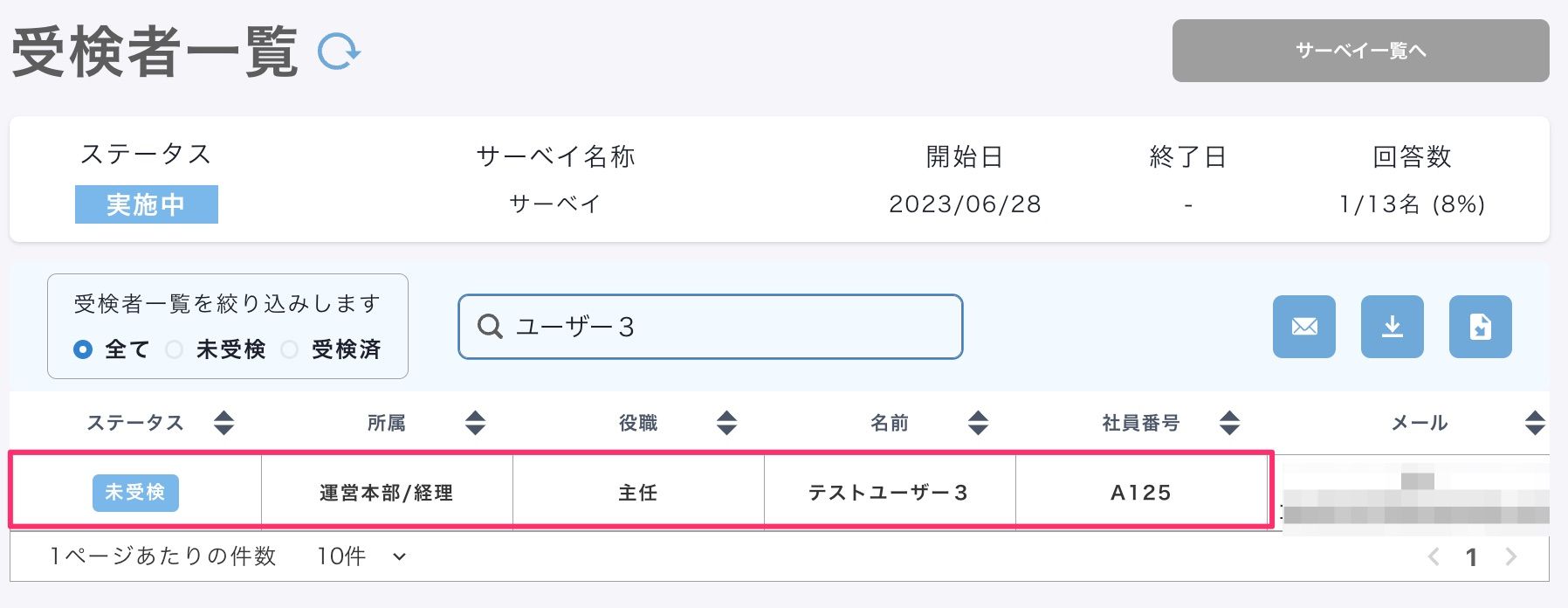
「受検者一覧」画面にて、受験者を名前で検索して絞り込むことが可能です。
「受検者一覧」ページにある「①名前を検索…」欄にて、検索対象の回答者の名前を入力してください。
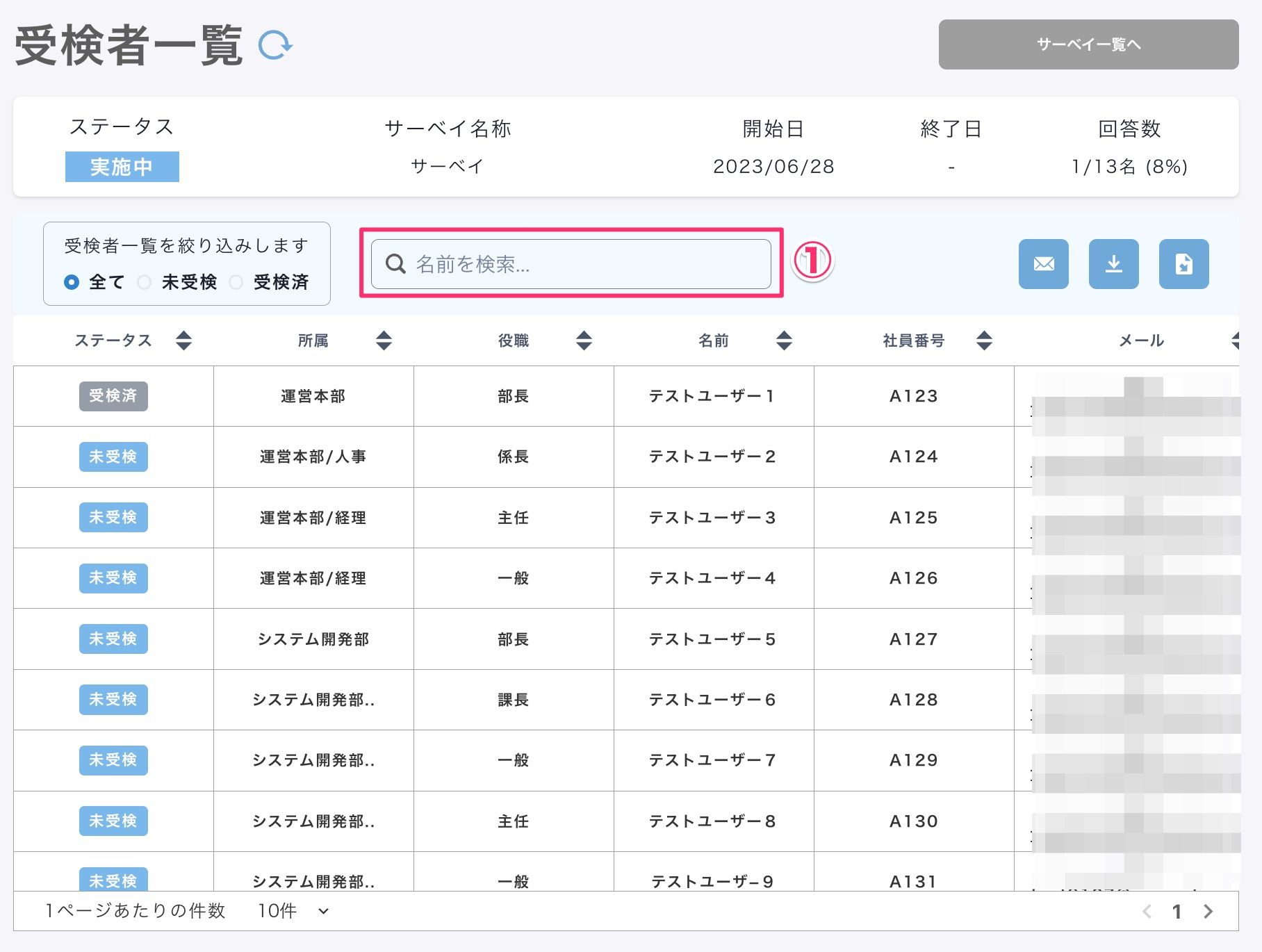
ユーザーが絞り込まれた状態で表示されます。
回答状況の確認やパスワードリセットなどの操作時、対象の受験者を探す際、ご活用いただけます。
4 受検者へリマインドメールを配信する
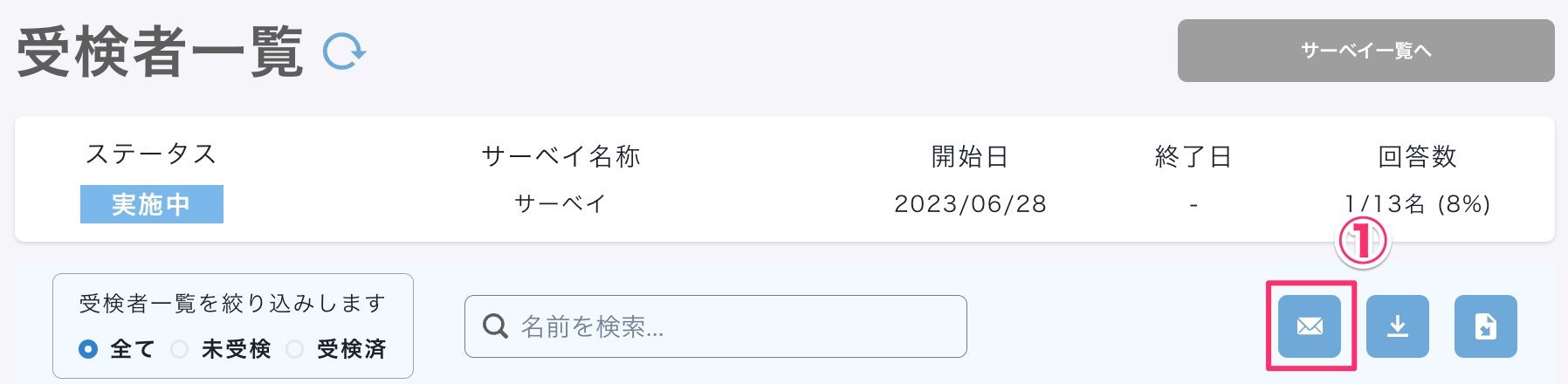
「受検者一覧」ページにある「①リマインドメール送信」というボタンをクリックしてください。
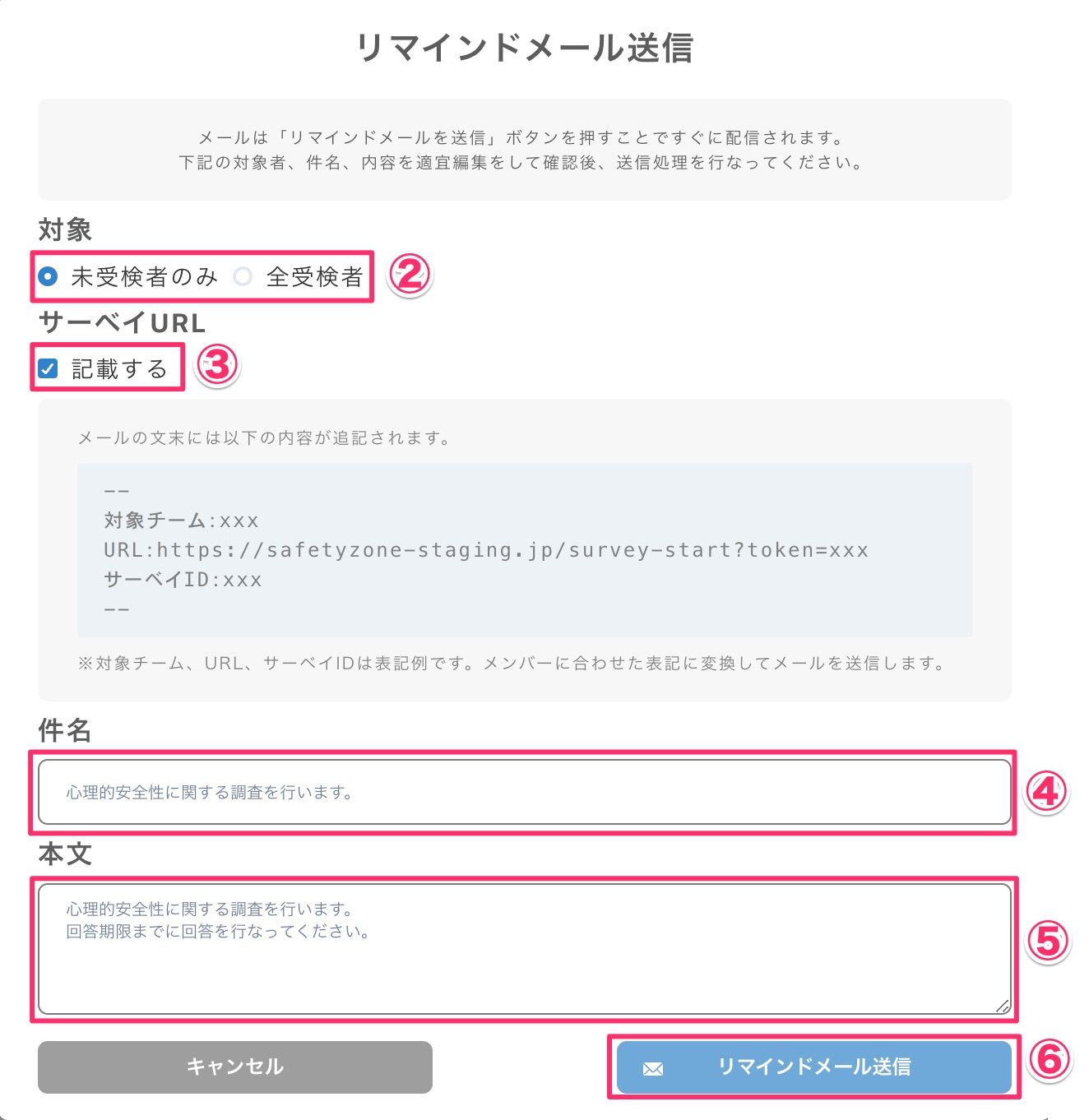
「リマインドメールの送信」ページがポップアップ表示されます。
「②対象」にて、「未受検者」か「全受検者」を選択可能です。
※対象が「全受検者」の場合は、「今回のサーベイの対象者全員」にリマインドメールが配信され、「未受検者」の場合は、「未受検者のみ」にリマインドメールが配信されます。
「③記載する」へチェックいただくと、リマインドメールにサーベイのURLを含めることが可能です。
※サーベイ開始メールと同様の文面が、メールの文末に追記されます。
「④件名」と「⑤本文」を入力頂き、「⑥リマインドメール送信」を押下頂くことで、サーベイ受検者宛にメールを即時配信することが可能です。
5 受検者一覧をダウンロードする
受験者一覧をCSVファイル形式でダウンロードすることが可能です。
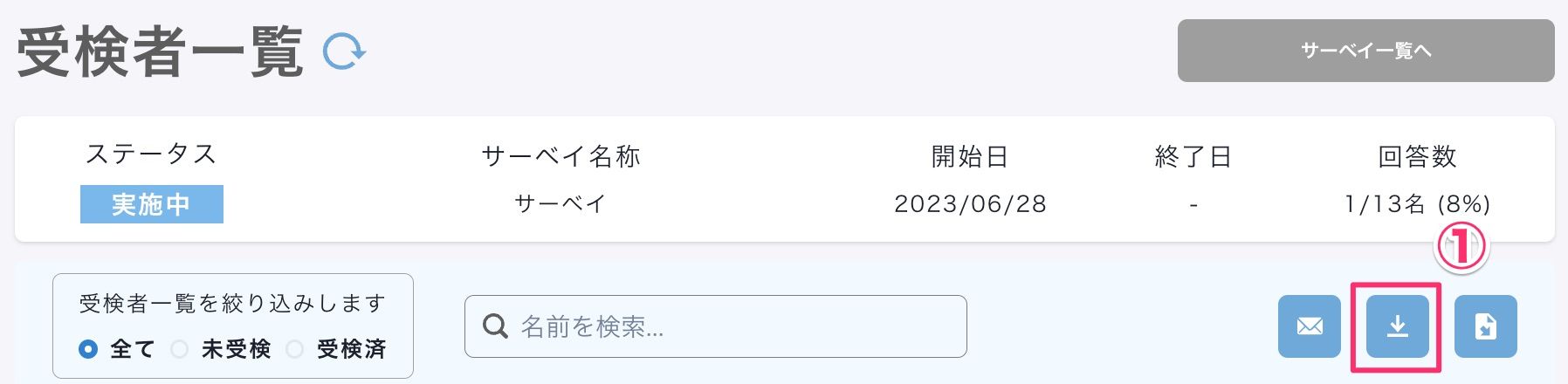
「受検者一覧」ページにある「①CSVダウンロード」というボタンをクリックしてください。
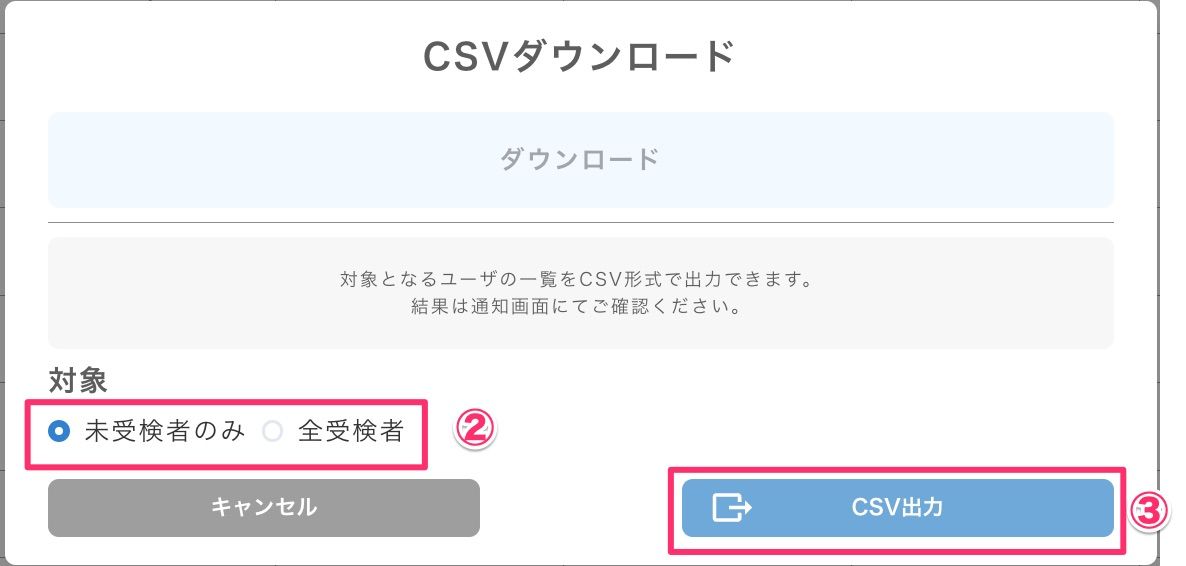
「CSVダウンロード」ページがポップアップ表示されます。
「②対象」にて、「未受検者のみ」か「全受検者」を選択可能です。
※対象が「全受検者」の場合は、「今回のサーベイの対象者全員」の情報が出力され、「未受検者のみ」の場合は、「未受検者のみ」の情報が出力されます。
「③CSV出力」を押下頂くことで、サーベイ受検者情報をCSVファイルの形式でダウンロードすることが可能です。
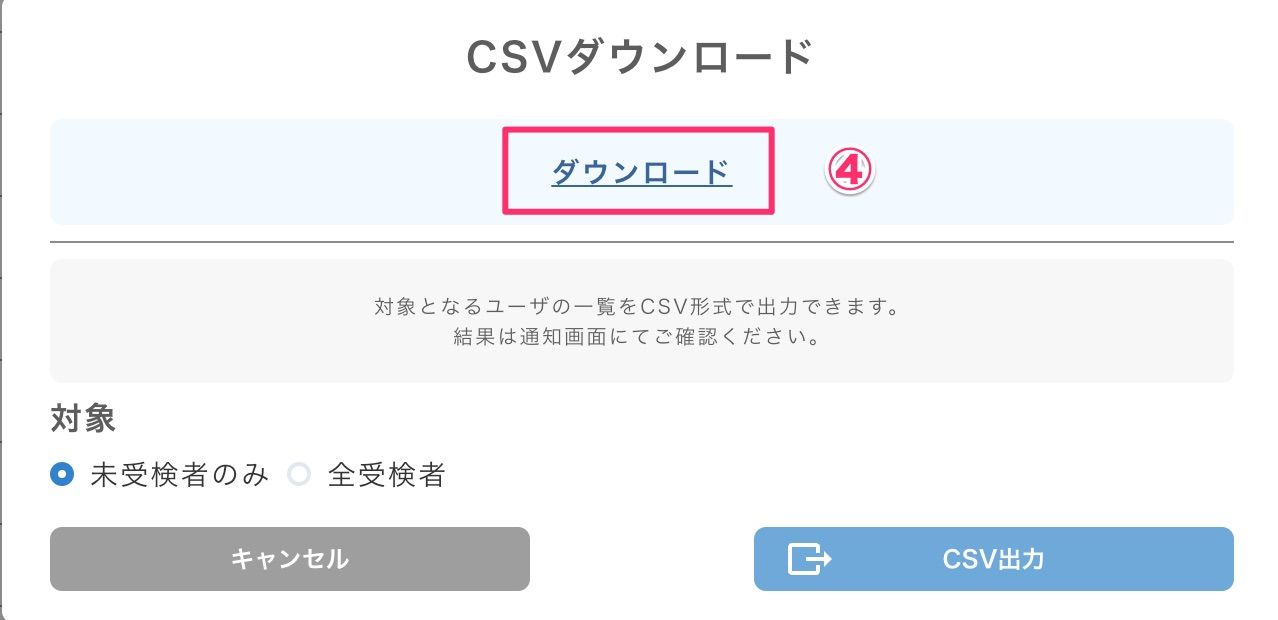
CSVファイルの準備ができると「④CSVダウンロード」リンクが有効になるので、リンクを押下いただけると、受験者一覧をCSVファイル形式でダウンロードいただけます。
6 受験者の回答をインポートする
受験者の回答をファイル形式でインポートすることが可能です。
オンラインで回答できない受験者の回答を反映する際などの用途でご利用いただけます。
「受検者一覧」ページにある「①回答インポート」というボタンをクリックしてください。
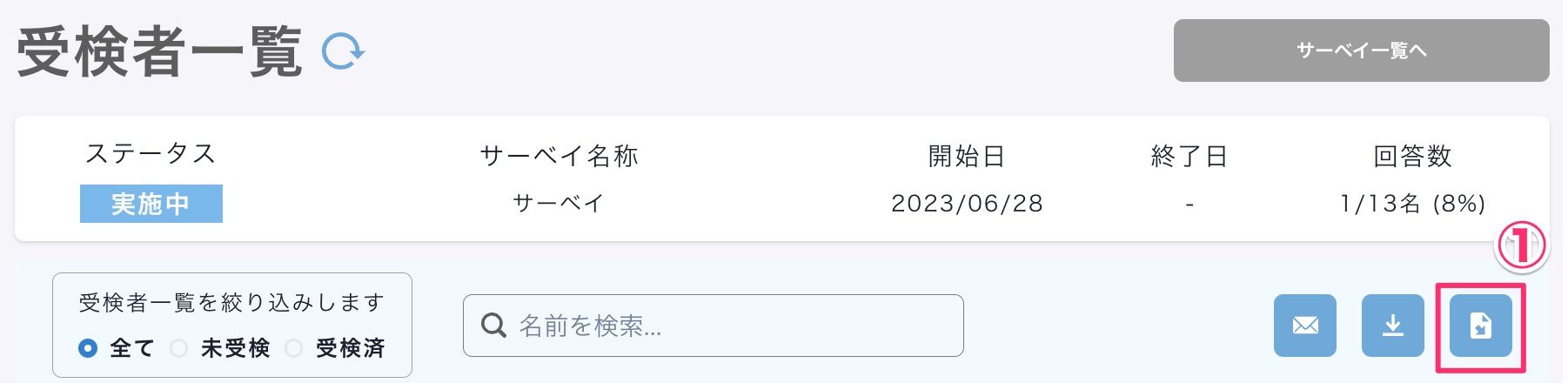
「回答インポート」ページがポップアップ表示されます。
「②テンプレートのダウンロード」にて、回答インポート用のテンプレートファイルをダウンロード頂き、テンプレートファイルに回答情報を入力後、「③ファイルを選択してください」ボタンを押下して、ファイルを選択するか、ファイルを直接ドラッグ&ドロップでセットすることが可能です。
※メールアドレスはリンクとして入力しないよう気をつけてください。
※サーベイの対象者の回答のみインポートできます。
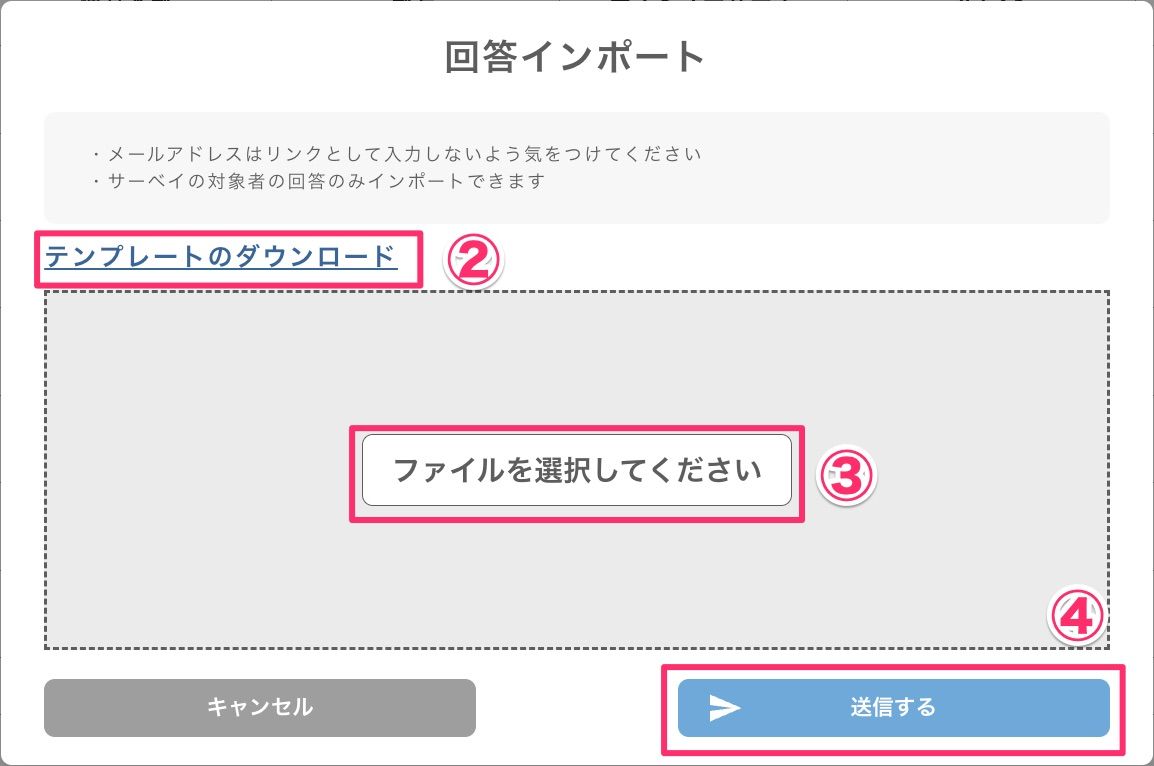
ファイルをセット後、「④送信する」ボタンを押下すると、回答インポートが実行されます。
7 受検者のパスワードをリセットする
受検者のパスワードをリセットするには、「受検者一覧」ページにて、「①パスワードリセット」ボタンを押下してください。

8 受検者の回答をリセットする
受検者の回答をリセットするには、「受検者一覧」ページにて、「①回答をリセット」ボタンを押下してください。

9 サーベイを終了する
サーベイ一覧画面にて、実施中のサーベイを終了することが可能です。
終了対象のサーベイの「①サーベイを終了する」ボタンを押下してください。

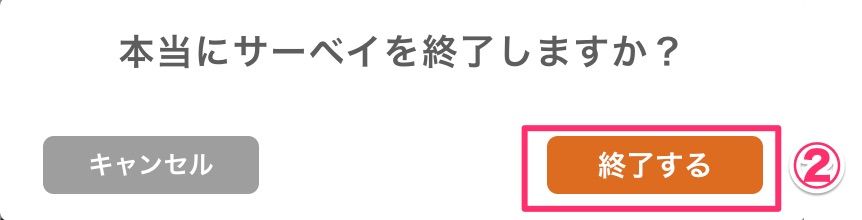
確認ダイアログが表示されるので、「②終了する」ボタンを押下ください。
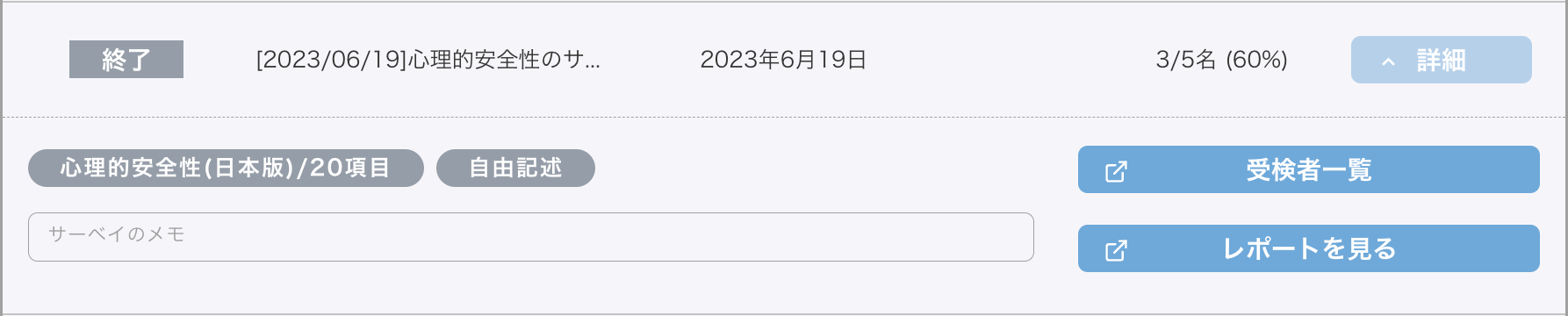
サーベイが終了し、レポートを見ることができるようになります。
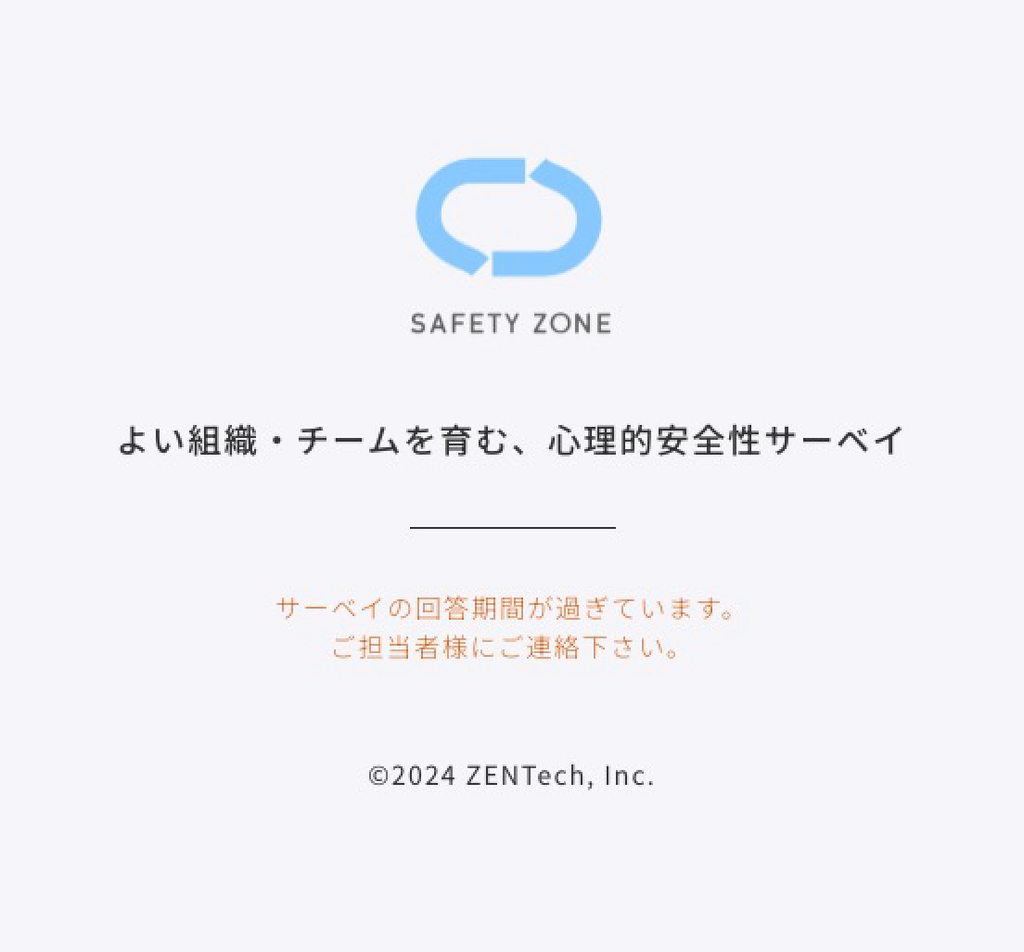
サーベイが終了すると回答が締め切られ、サーベイのURLにアクセスした際、下記メッセージが表示されるようになります。
10 サーベイを再開する
サーベイ一覧画面にて、終了したサーベイを再開することが可能です。
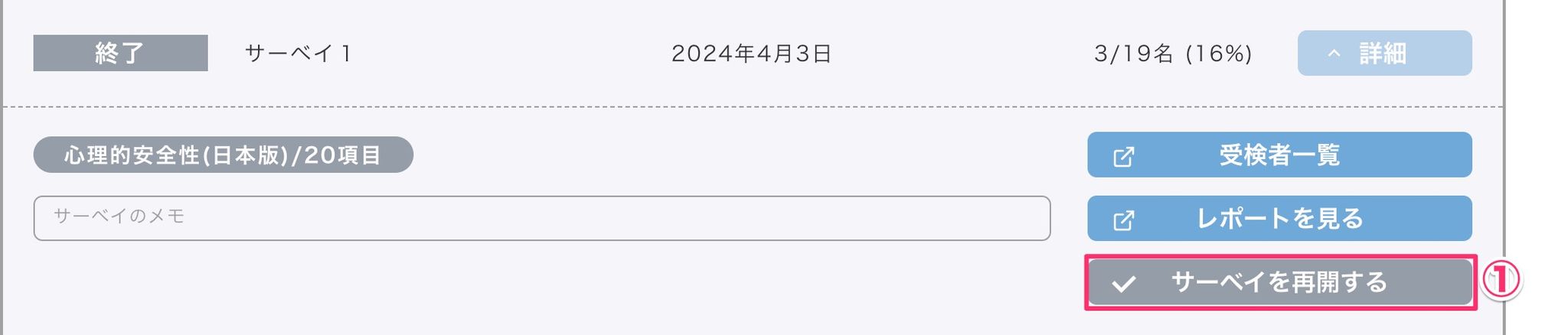
再開対象のサーベイの「①サーベイを再開する」ボタンを押下してください。
確認ダイアログが表示されるので、「②再開する」ボタンを押下ください。
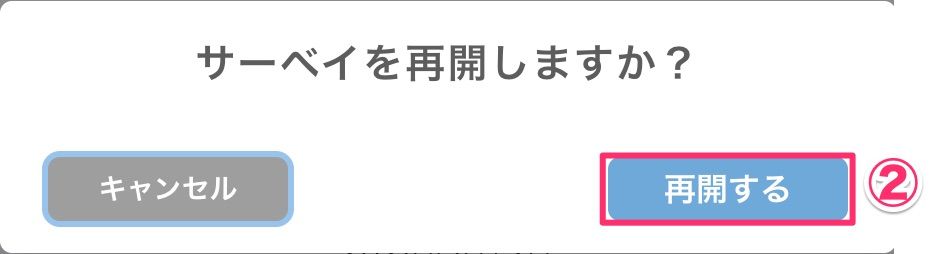
サーベイが再開されます。

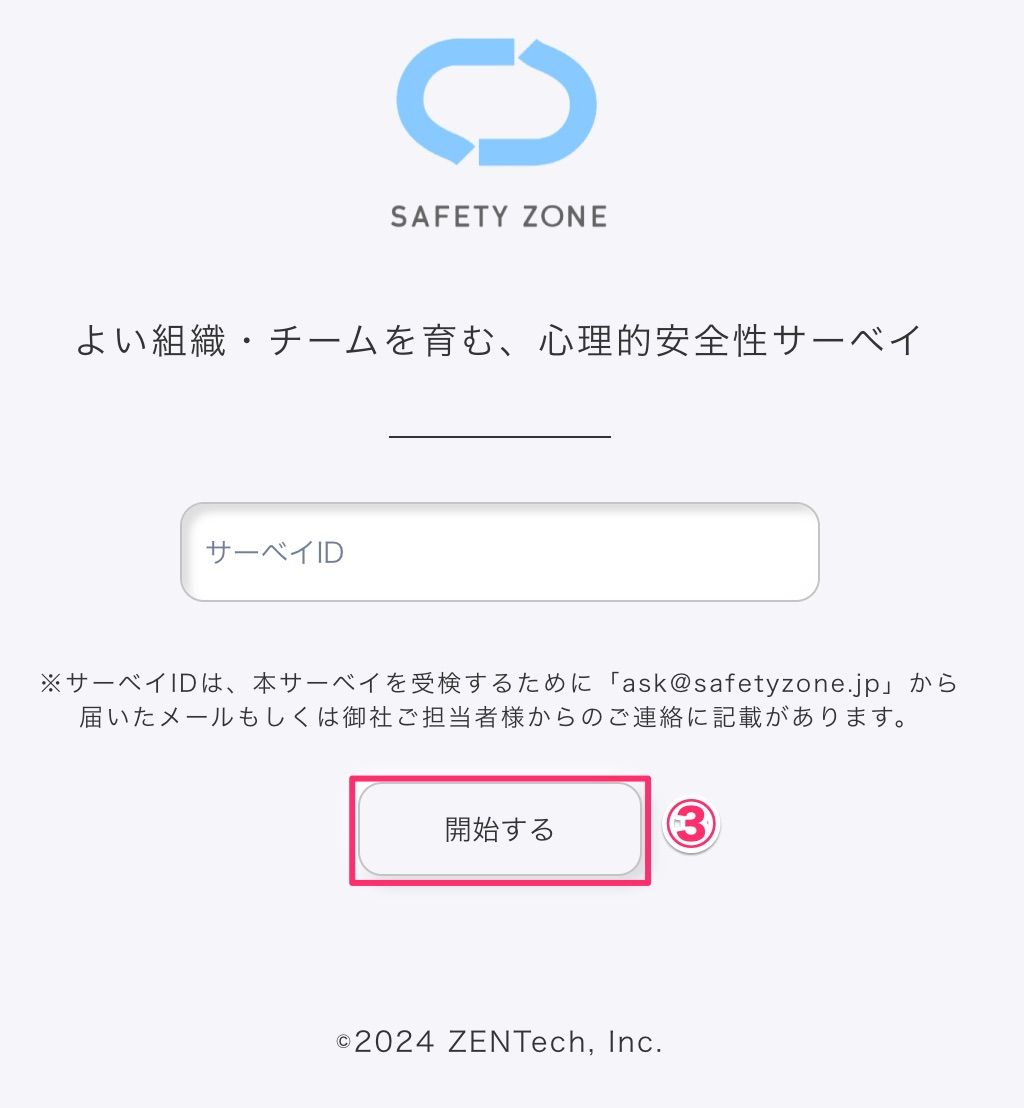
サーベイが再開されると受検者が回答できる状態となり、サーベイのURLにアクセスすると「③開始する」ボタンから回答を始められるようになります。
11 サーベイのレポートを確認する
サーベイのレポートを確認するには、サーベイ一覧画面ページにて、対象のサーベイの「①レポートを見る」ボタンを押下してください。

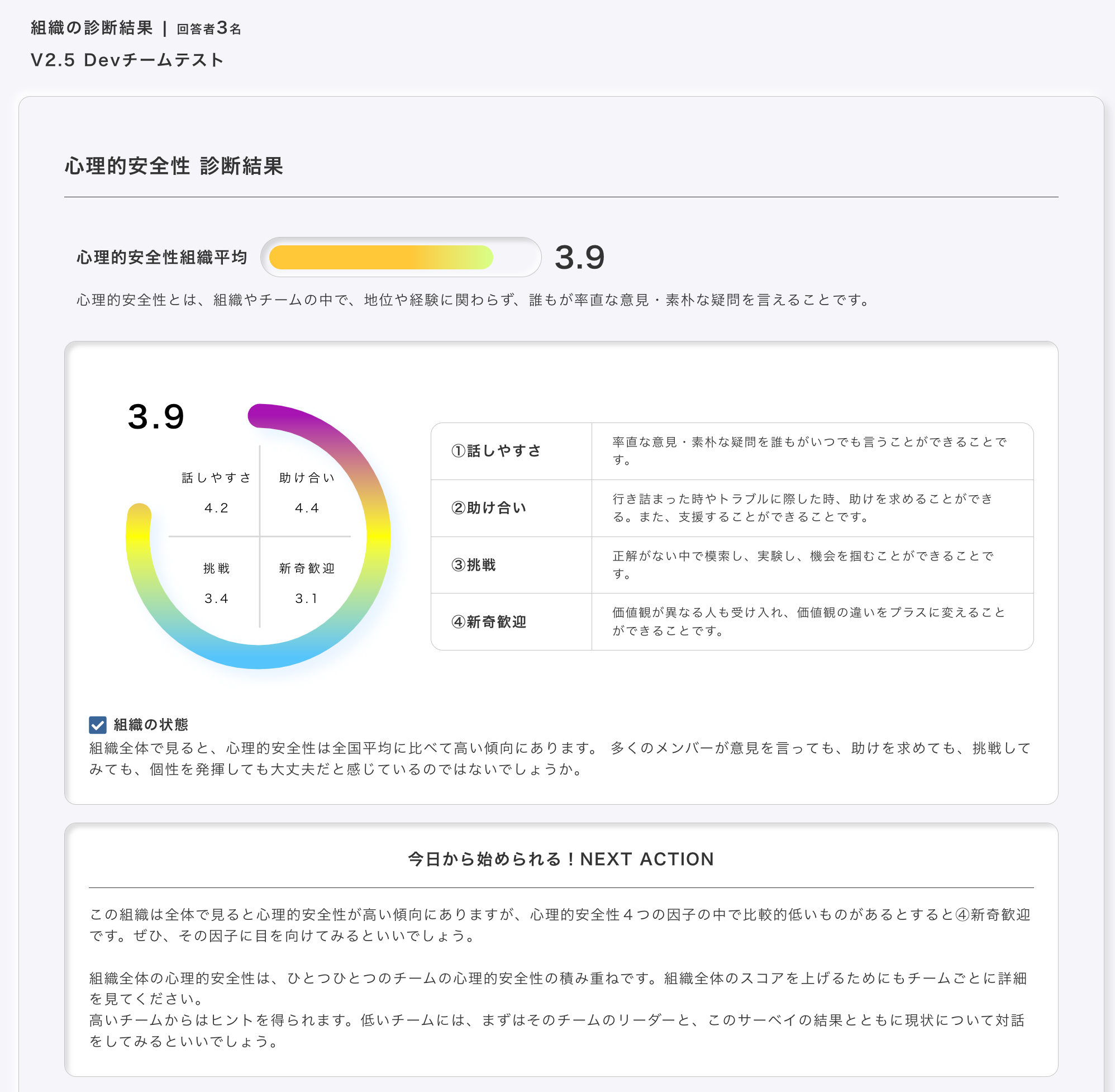
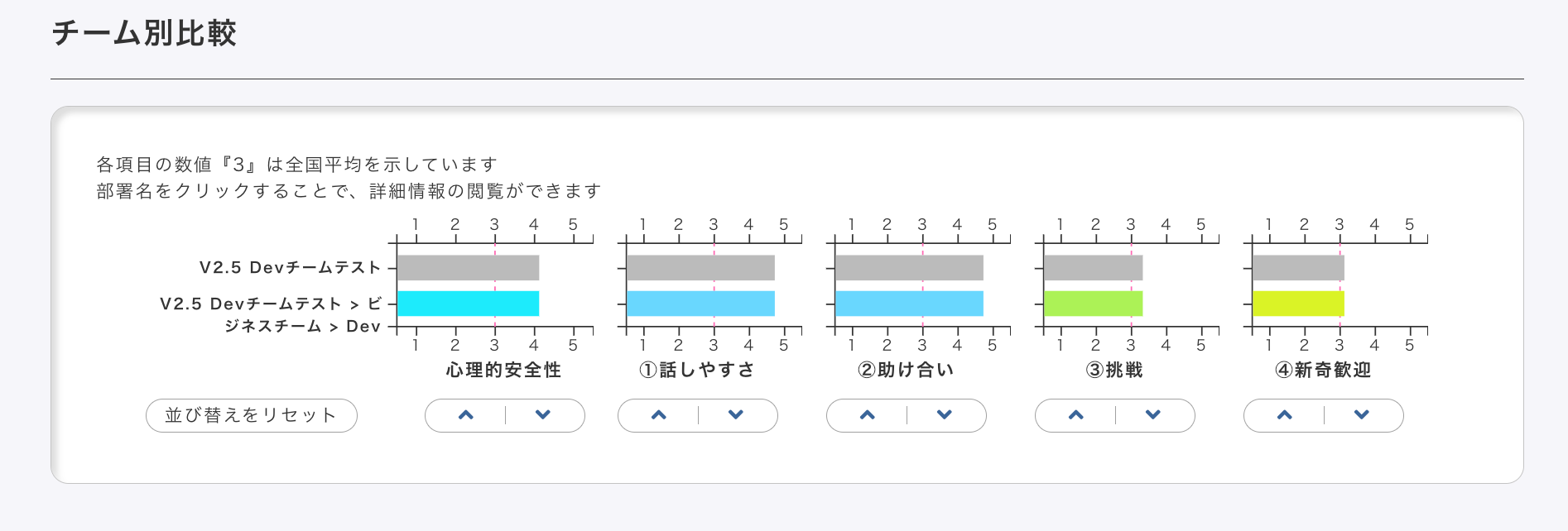
組織の診断結果画面が表示され、組織の診断結果及び、チーム別の比較結果を閲覧することができます。