SAFETY ZONE ®アカウント登録からサーベイ発行までの手順
1. このドキュメントについて2. サーベイアカウントの登録2.1 アカウントを登録する2.2 アカウント登録メールの認証3. サーベイ管理画面へログインする3.1 サーベイ管理画面へログインする4. 組織情報のご登録4.1 オンボーディング画面について4.2 組織・従業員を登録4.2.1 組織情報のアップロード画面へ遷移4.2.2 組織情報のアップロードにて、組織及び従業員情報を一括登録5. 心理的安全性サーベイの初回発行手順5.1 心理的安全性サーベイ作成画面へ遷移5.2 心理的安全性サーベイの初回作成5.3 サーベイへの自由記述設問の設定5.4 サーベイへの追加設問(選択式)の設定6. 作成済サーベイの管理手順7. 決済方法7.1 決済のお手続き7.2 決済履歴・領収書の発行7.2.1 決済情報の確認7.2.2 領収証の発行8. 開始日超過サーベイについて
1. このドキュメントについて
SAFETY ZONE®を利用して組織やチームの心理的安全性を計測される皆様向けに、アカウント登録からサーベイ発行までの運用手順をまとめたものです。
ご不明な点があれば、ZENTechのカスタマーサポートチームまでお問い合わせください 。
※サンプル画像は実際の画面と一部異なる可能性がございます。
2. サーベイアカウントの登録
2.1 アカウントを登録する
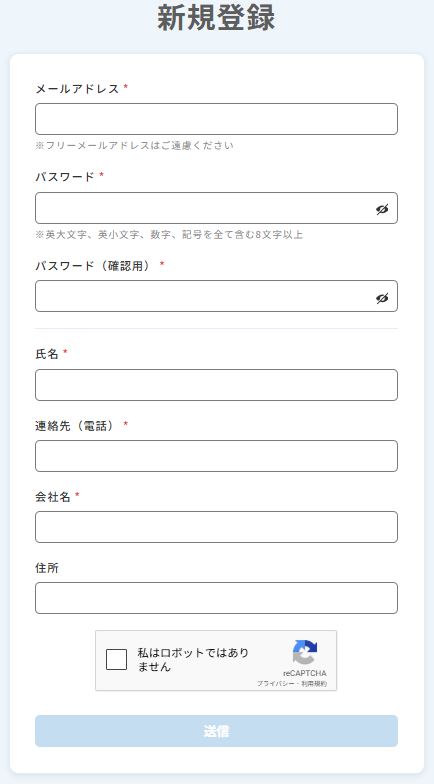
以下のリンクへアクセスいただき、必要事項を入力のうえ「送信」ボタンを押下してください 。
※パスワードは英大文字、英小文字、数字、記号を全て含む8文字以上で設定してください
※同一アカウントへ重複してログインはできません。先のログインが切断されます。
2.2 アカウント登録メールの認証
登録が完了すると、画面にメール確認を促す案内が表示されます 。
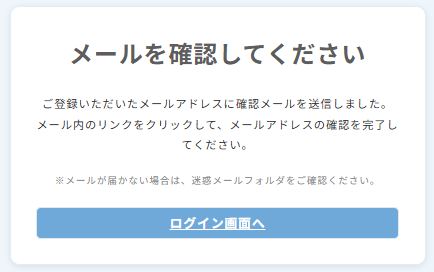
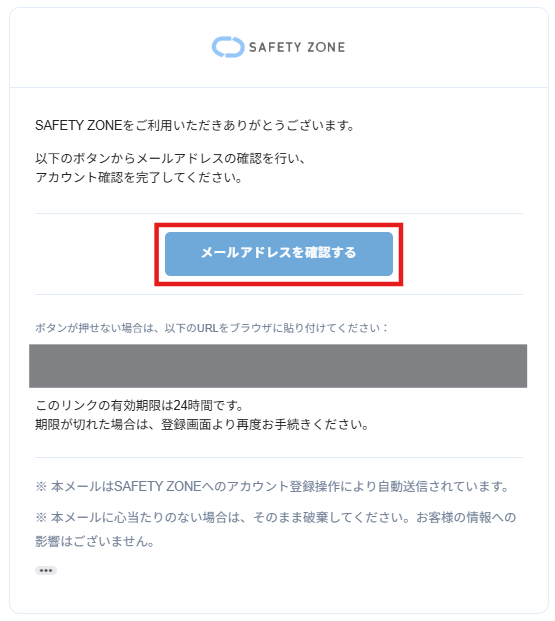
ご登録いただいたメールアドレス宛に、
メールをご確認いただき、メール内の「メールアドレスを確認する」ボタンを押下してください。
※有効期限: このリンクの有効期限は24時間です
期限が切れた場合は、再度登録画面よりお手続きをお願いします
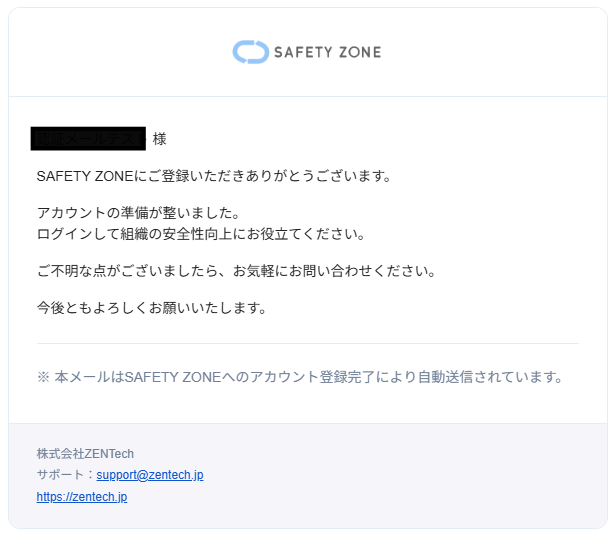
メールアドレスの確認完了後、以下の件名で登録完了メールが届きます。
件名:件名:【SAFETY ZONE】ご登録ありがとうございます
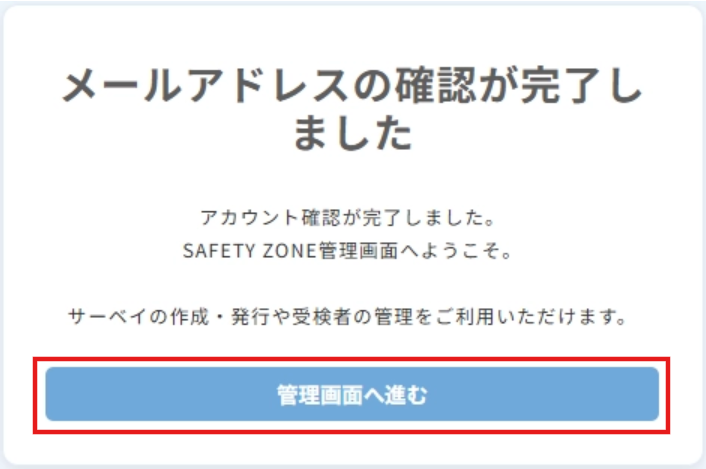
以下のテロップが表示されると、正式に登録が完了しています。
次に「管理画面へ進む」を押下してください。
3. サーベイ管理画面へログインする
3.1 サーベイ管理画面へログインする
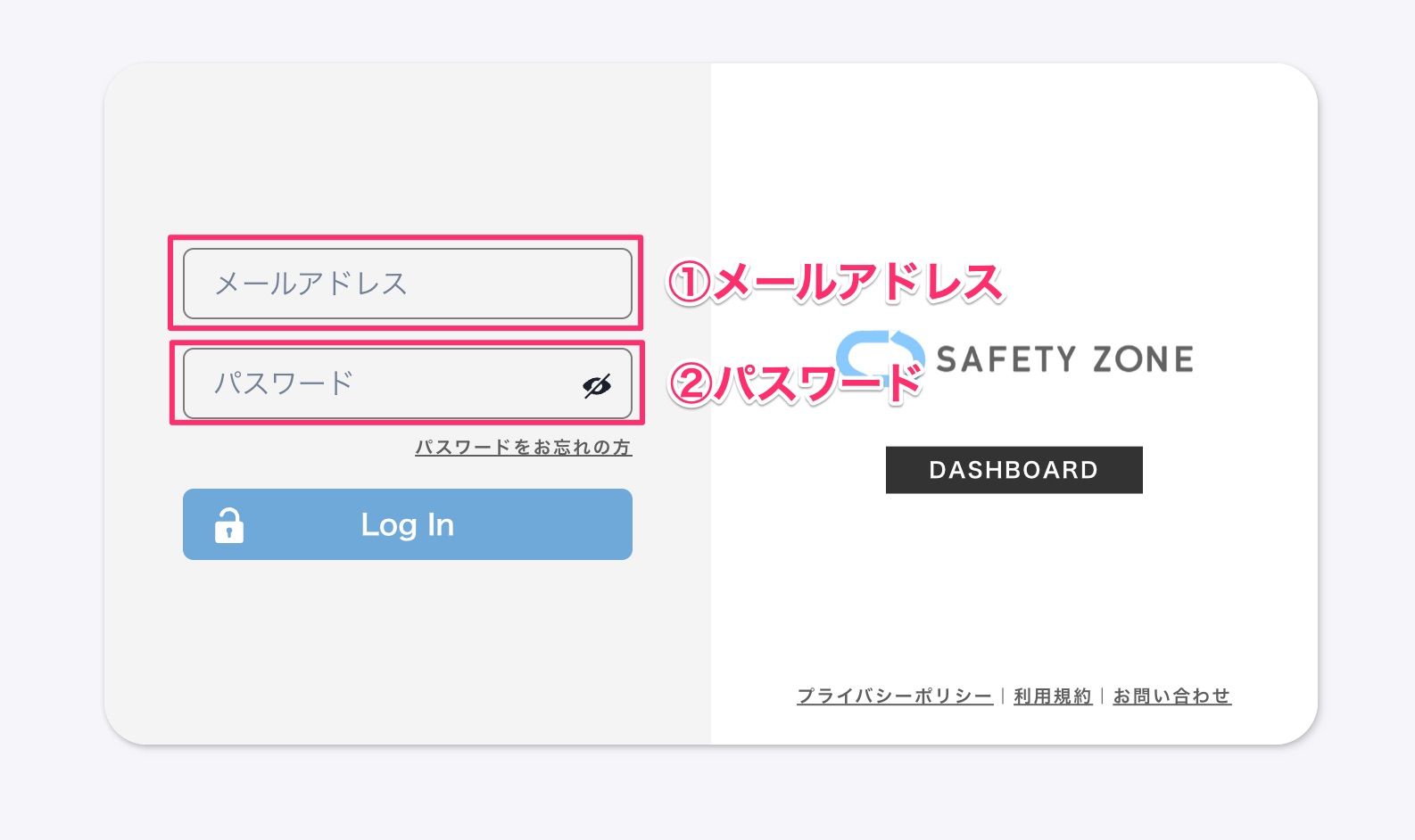
「①メールアドレス」及び「②パスワード」を入力し、ログインボタンを押下してください。
4. 組織情報のご登録
管理画面ログイン後の初期設定から、心理的安全性サーベイの初回発行までの手順をステップごとにまとめています。
4.1 オンボーディング画面について
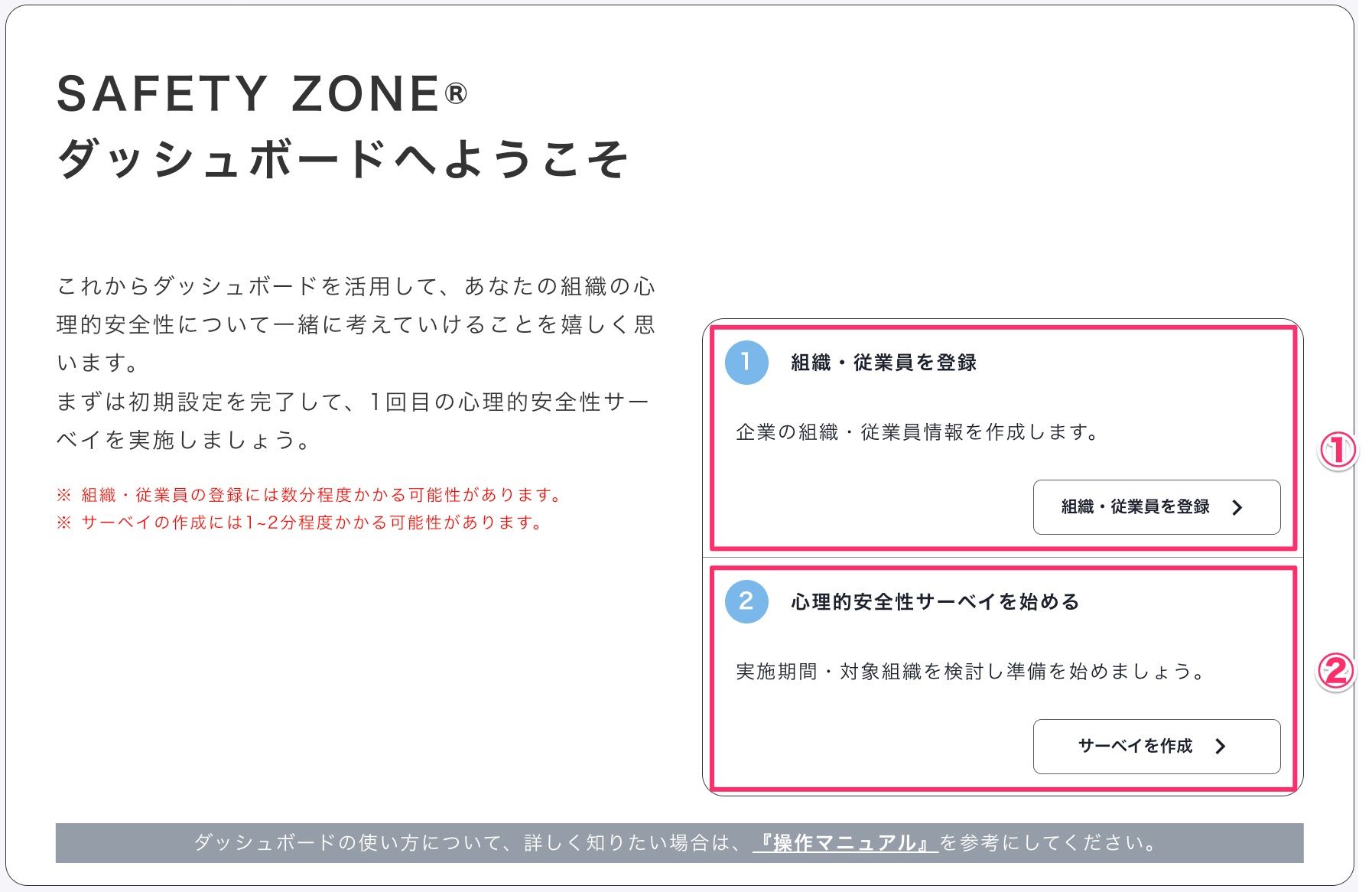
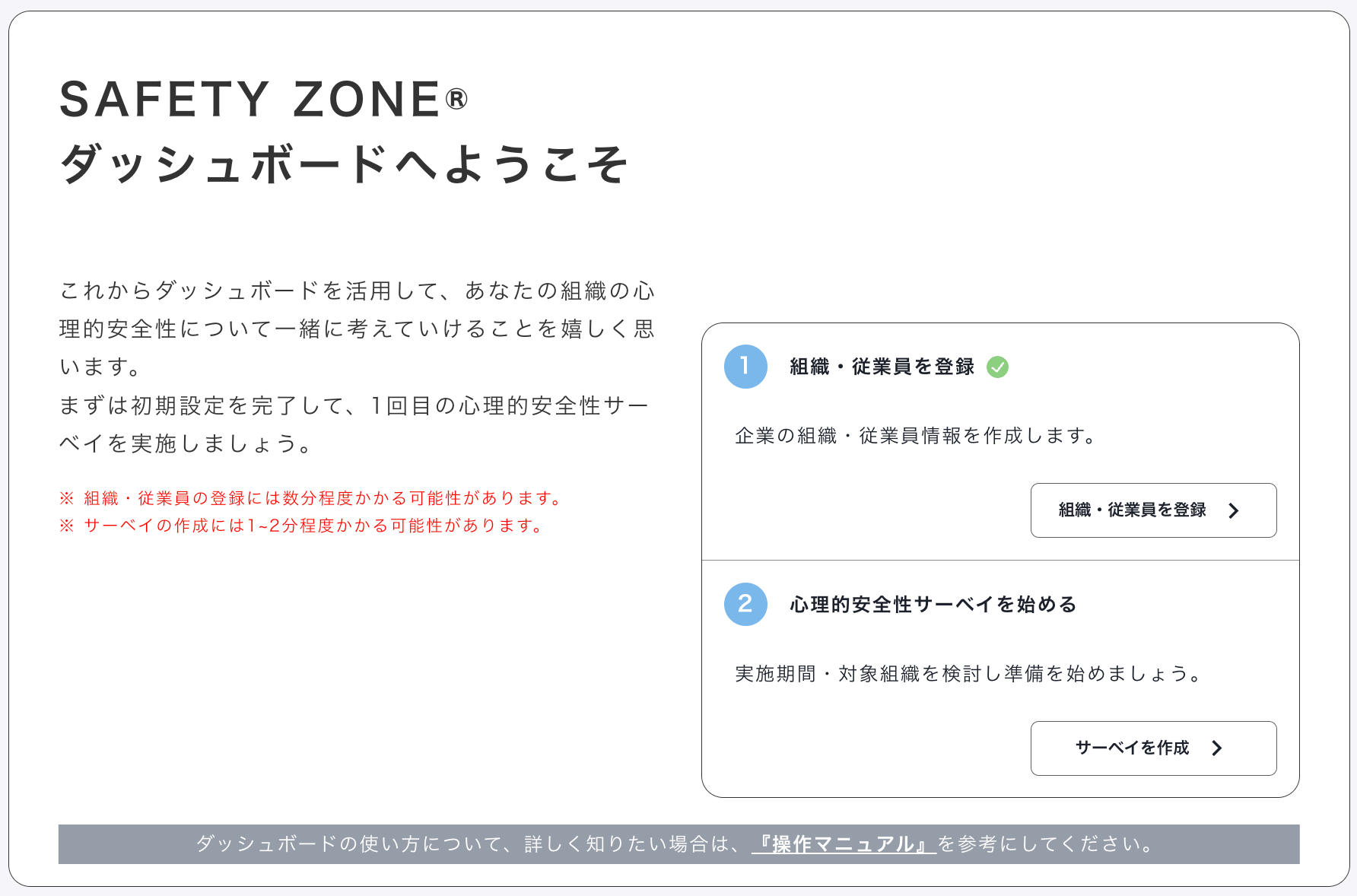
オンボーディング画面では、サーベイ初回発行までの初期設定をステップごとに進めることができるようになっています。下記2ステップで初期設定を進めていきます。
- ①組織・従業員を登録
- ②心理的安全性サーベイの初回発行
4.2 組織・従業員を登録
4.2.1 組織情報のアップロード画面へ遷移
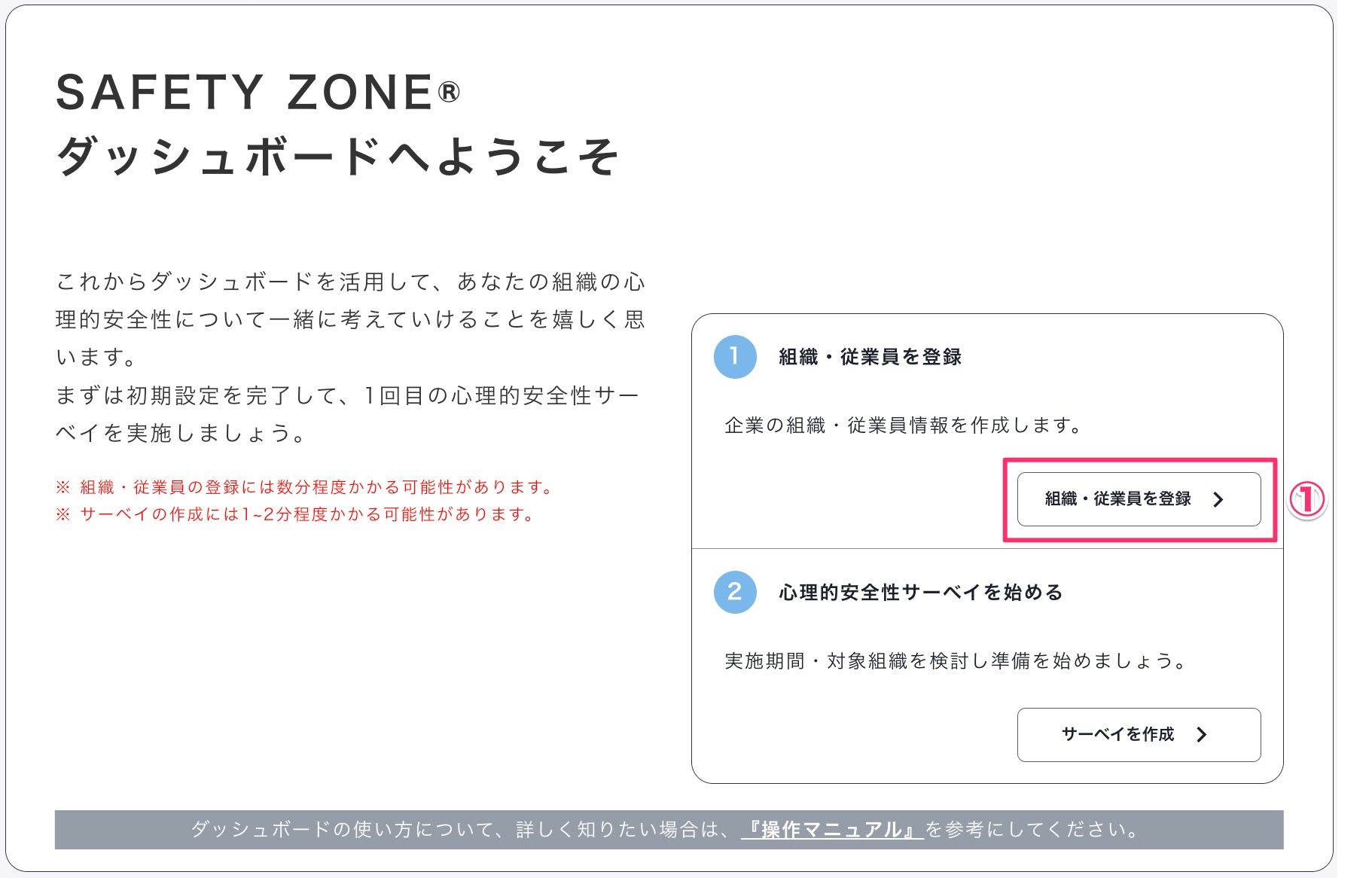
オンボーディング画面にて「①組織・従業員を登録」を押下いただくことで、組織情報のアップロード画面へ遷移します。
4.2.2 組織情報のアップロードにて、組織及び従業員情報を一括登録
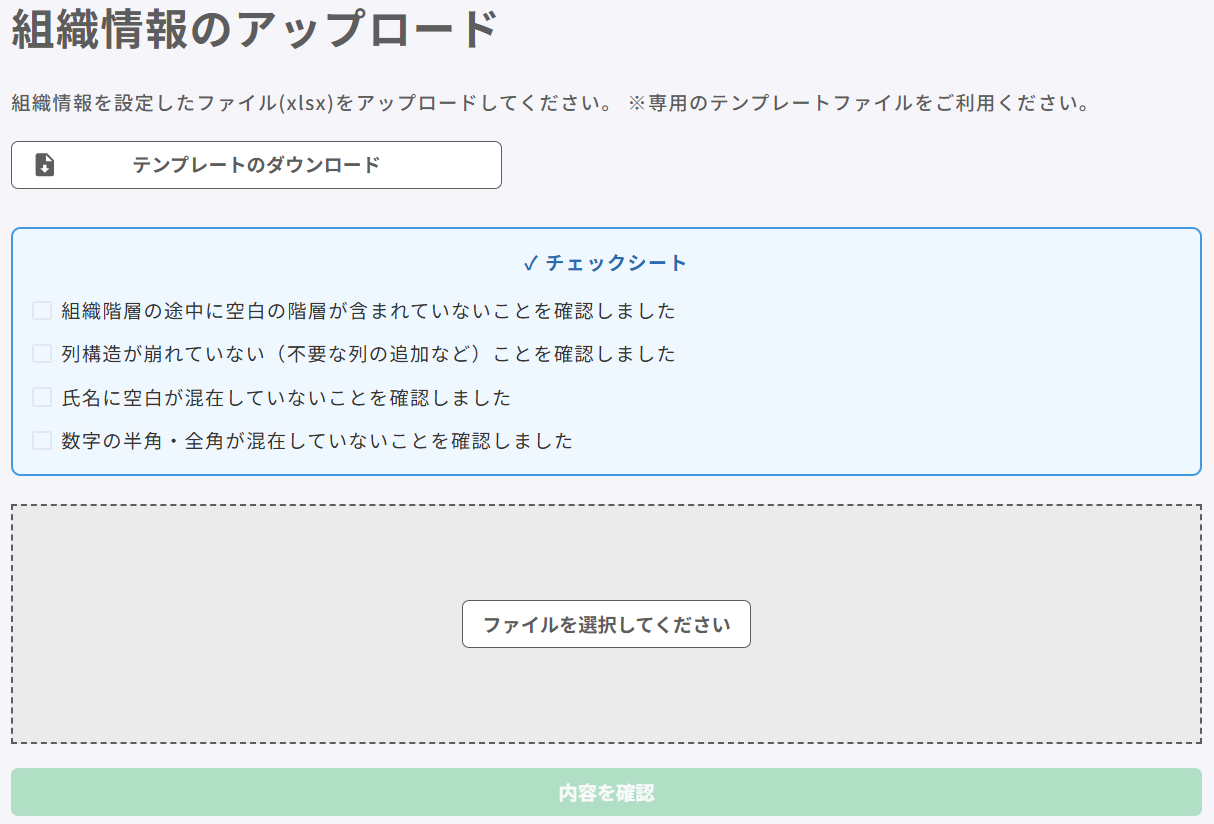
組織情報のアップロード画面では、心理的安全性サーベイ発行に必要な組織及び従業員情報を一括登録いただけます。
「❶テンプレートのダウンロード」から専用ファイル(safetyzone_upload_format.xlsx)を取得します 。テンプレートファイルの「upload_format」シートへ、組織及び従業員情報を入力ください。
「サンプル」シートに記入例と説明が記載されております。
テンプレートファイルに組織及び従業員情報を入力後、「❷ファイルを選択してください」ボタンを押下して、ファイルを選択するか、ファイルを直接ドラッグ&ドロップでセットすることが可能です。
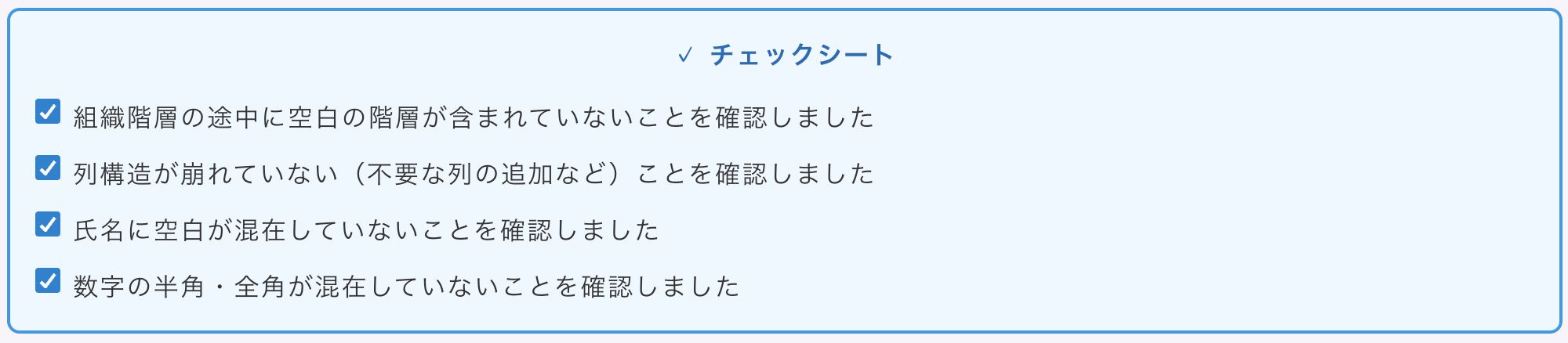
チェックシート内にて、よくある記入ミスの事例を案内しておりますので、確認項目としてご活用ください。
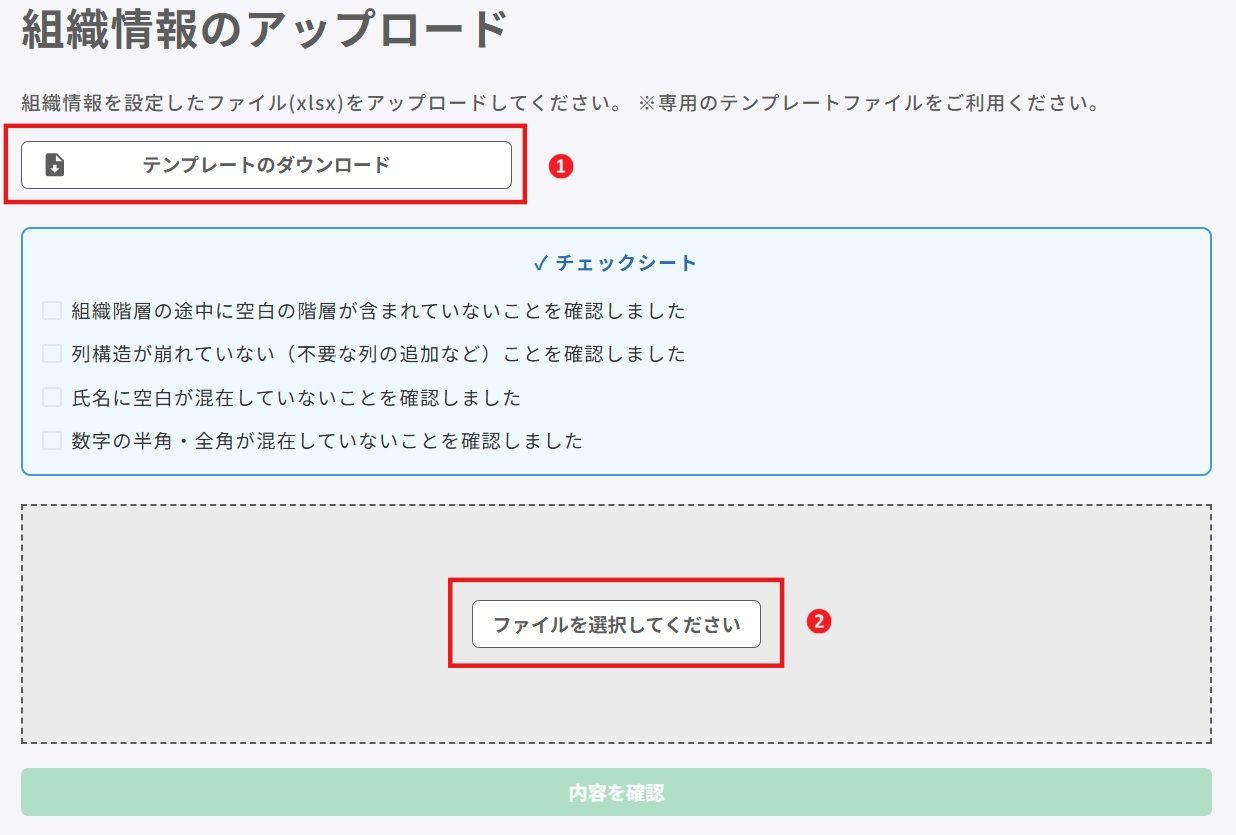
ファイルをセット後、チェックシートにチェックいただき、
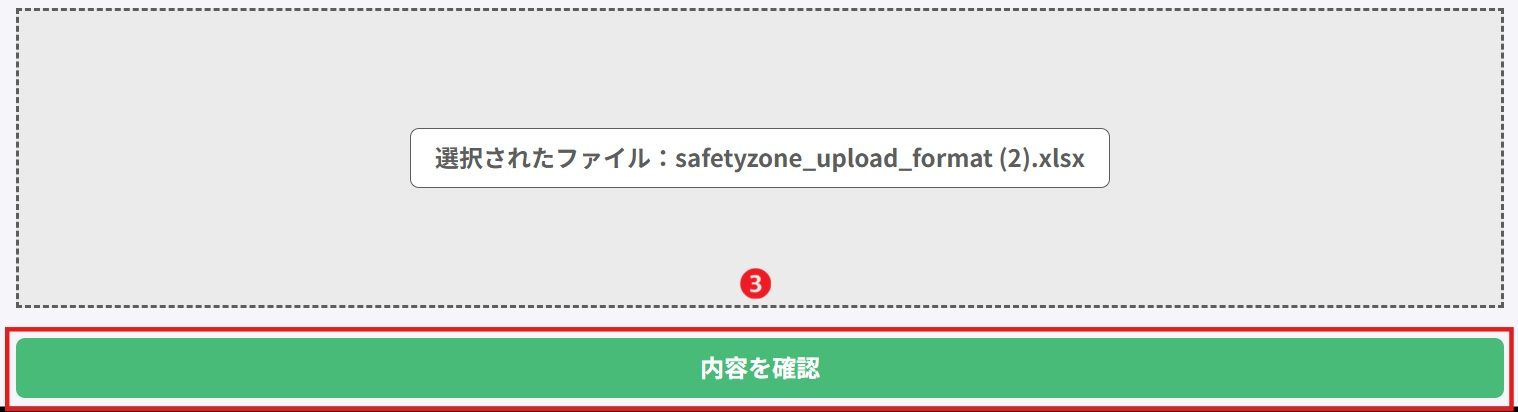
「❸内容を確認」ボタンを押下し、
プレビュー画面で誤りがないか確認します 。
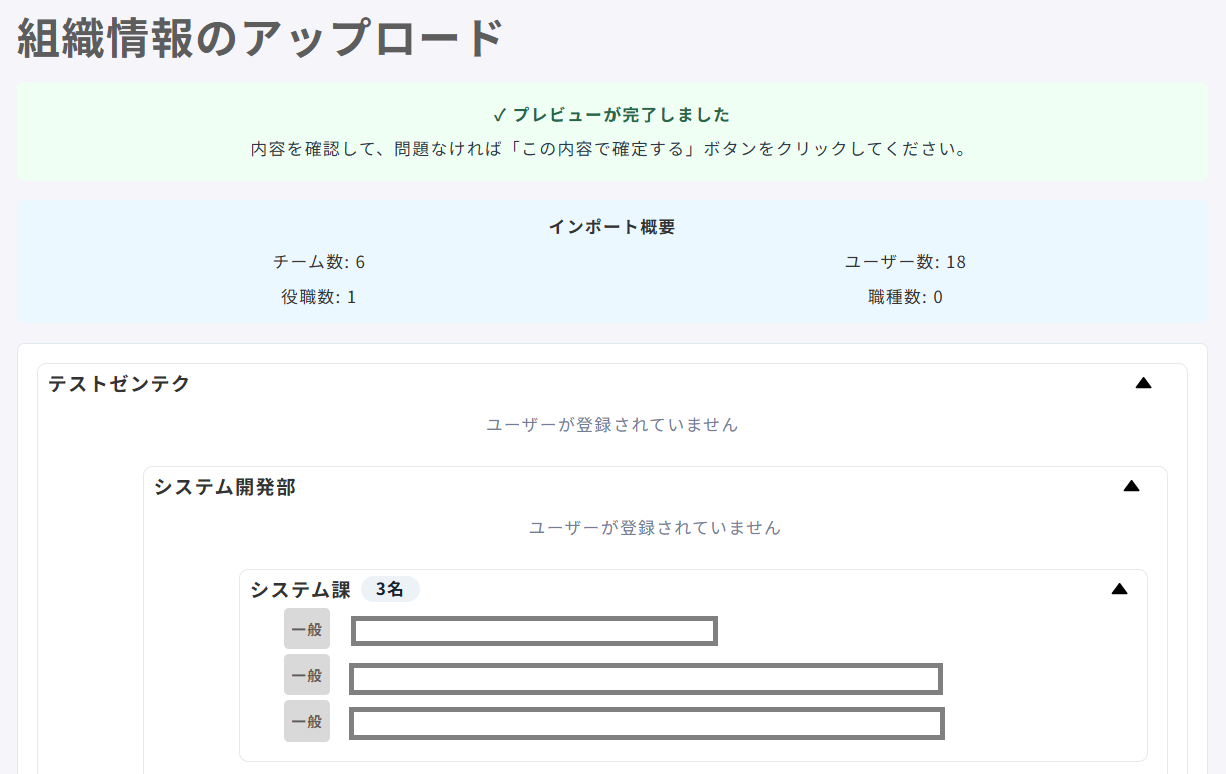
問題なければ「❹この内容で確定する」を押下します 。

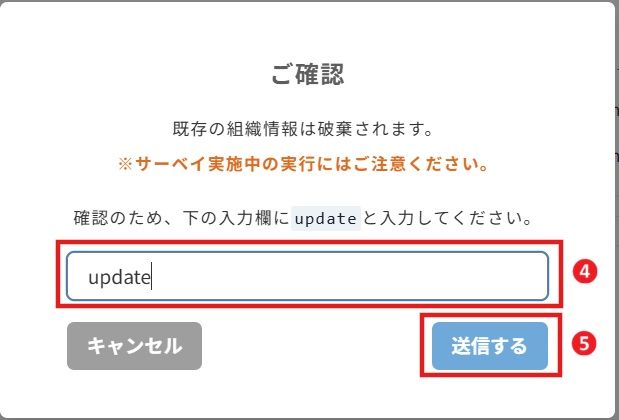
確認ダイアログが表示されるので、入力欄に[update]と入力いただき、「❺送信する」ボタンを押下することで、組織及び従業員情報の一括登録が実行されます。
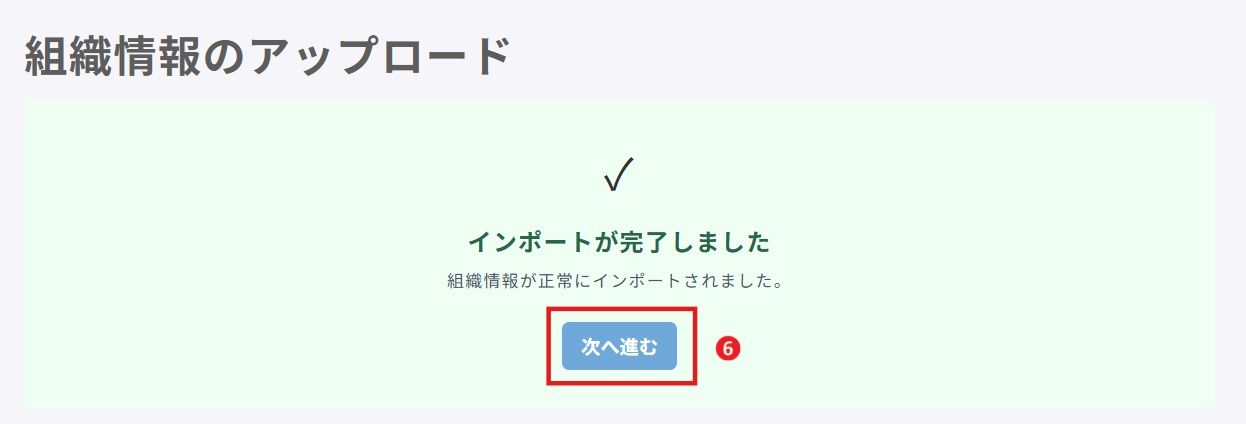
インポート完了後、「❻次へ進む」を押下すると登録された組織情報を確認できます
組織及び従業員情報の一括登録の結果は「❼通知」画面へアクセスいただき、「❽通知メッセージ」からもご確認いただけます。
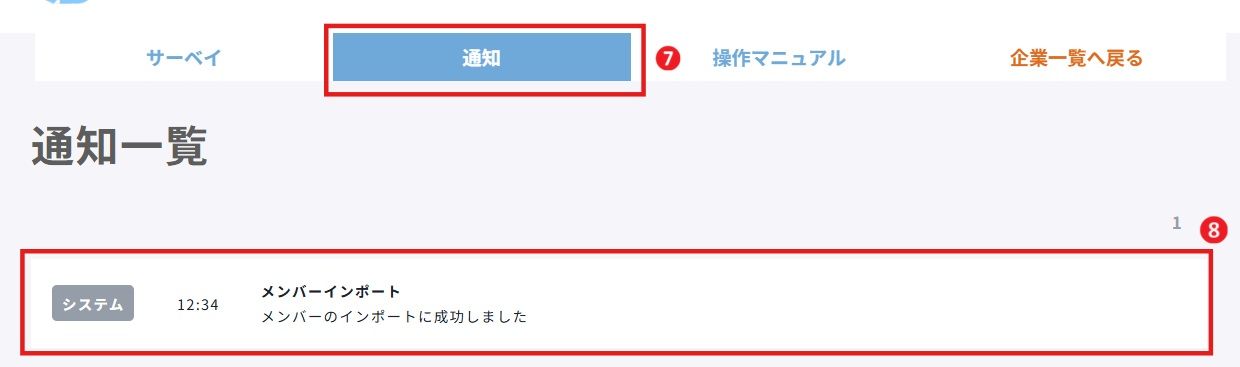
※組織情報の一括登録ができなかった場合は、上記「❼通知」画面より、エラー原因を確認してください。
組織及び従業員情報の一括登録が完了すると、ダッシュボード画面へ遷移します。
5. 心理的安全性サーベイの初回発行手順
5.1 心理的安全性サーベイ作成画面へ遷移
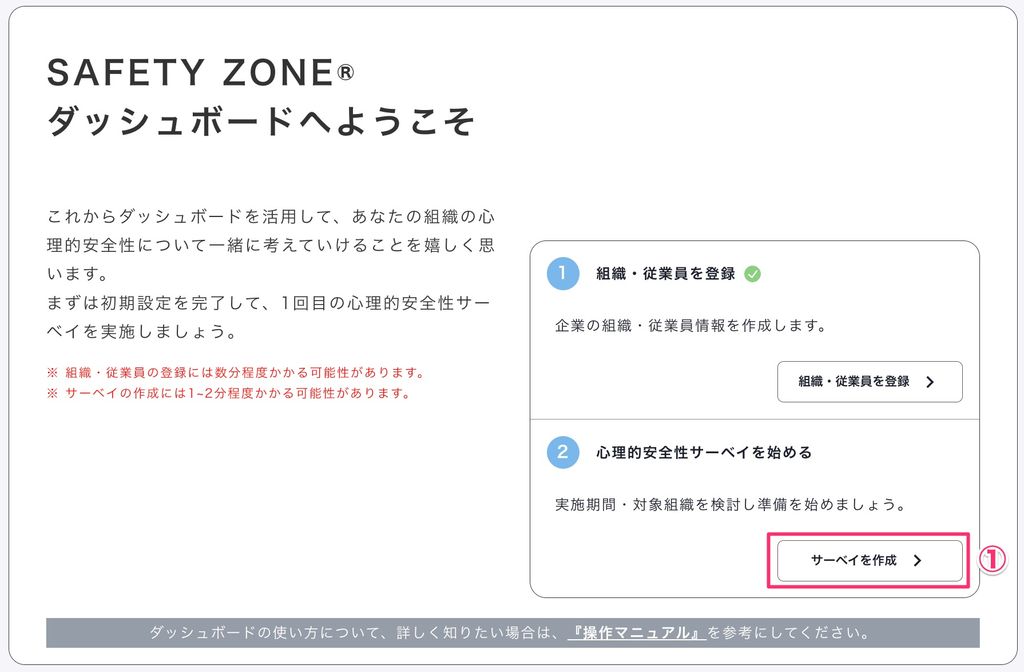
組織・従業員情報の登録後、オンボーディング画面にて「①サーベイを作成」を押下いただくことで、サーベイ作成画面へ遷移します。
5.2 心理的安全性サーベイの初回作成
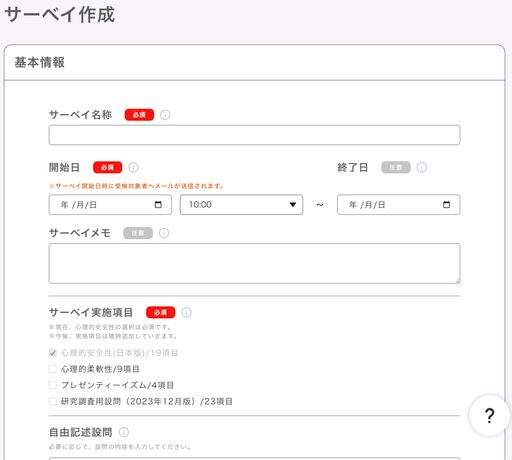
サーベイ作成画面より、サーベイを新規作成、受検者の方にメール送信することが可能です。
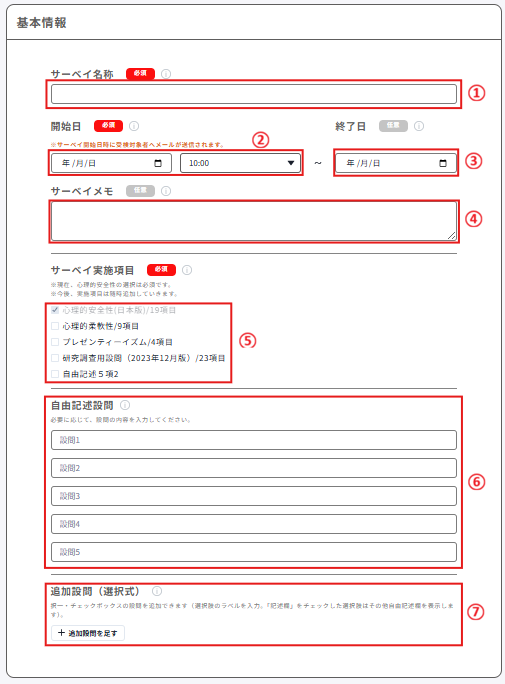
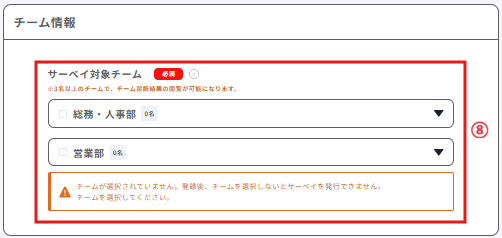
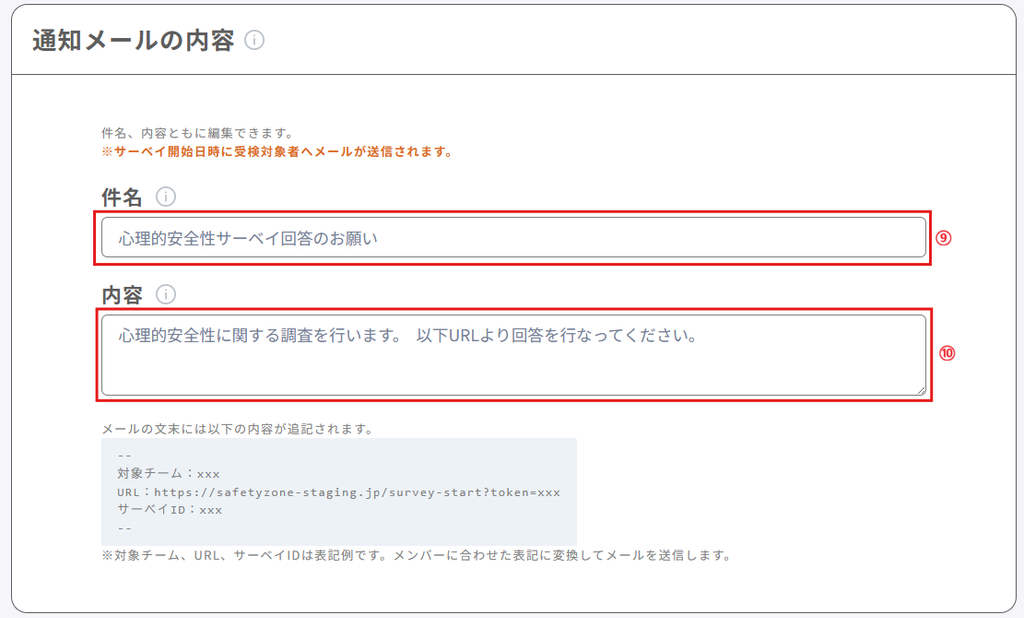
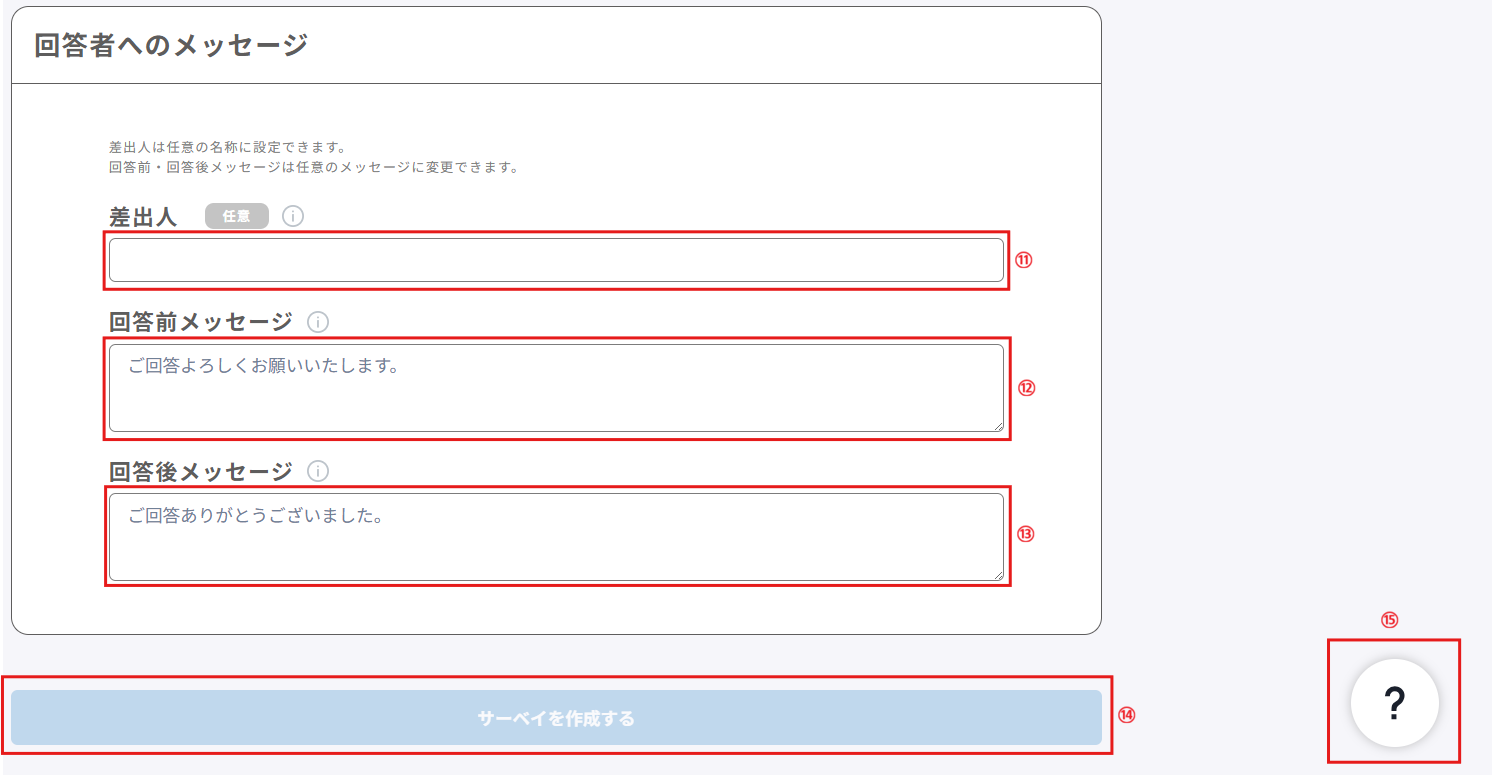
サーベイ作成画面の❶〜⓫の項目を埋めて頂き、「⓮サーベイを作成する」ボタンを押下頂くことで、サーベイを新規作成することが可能です。
- 「①サーベイの名称」:〇〇年△△月実施サーベイのように、後日わかるようなサーベイのラベル名をご記入ください。
- 「②開始日の設定」:こちらにいつサーベイを配信するかをご設定ください。
- 「③終了日の設定」:こちらにいつサーベイの終了日をご設定ください。
- 「④サーベイメモ」:サーベイに関する備忘メモを保存できます。
- 「⑤発行する質問項目」:発行する質問項目を選択可能です。
- 「心理的安全性」の選択は必須となっており、外すことはできません。
- 「⑥自由設問」:記述式の自由設問を5項目まで設定することが可能です。
- 「⑦追加設問(選択式)」:択一・チェックボックスの設問を設定することが可能です。
- 「⑧対象チーム」:サーベイを配信する先のチーム(部署)にチェックマークをつけてください。ご設定いただいたチーム(部署)にご所属の方に向けてサーベイ開始メールが配信されます。
- 「⑨⑩通知メールの内容」:サーベイ配信メールの内容設定になります。「メールの件名」、「メール本文」をご記入ください。 配信メールアドレスは ask@safetyzone.jp となっております。
- 「⑪⑫⑬回答者へのメッセージ」:回答画面上での回答開始前画面と回答後画面にご記載いただけるメッセージをご記入いただく部分になっています。
- 「⑭サーベイを作成する」:必要な項目を入力後、こちらのボタンを押下頂くことでサーベイを発行します。
- 「⑮ヘルプセンター」サーベイ作成のマニュアルを表示します。
5.3 サーベイへの自由記述設問の設定
サーベイ作成の際、自由記述設問を設定することが可能です。
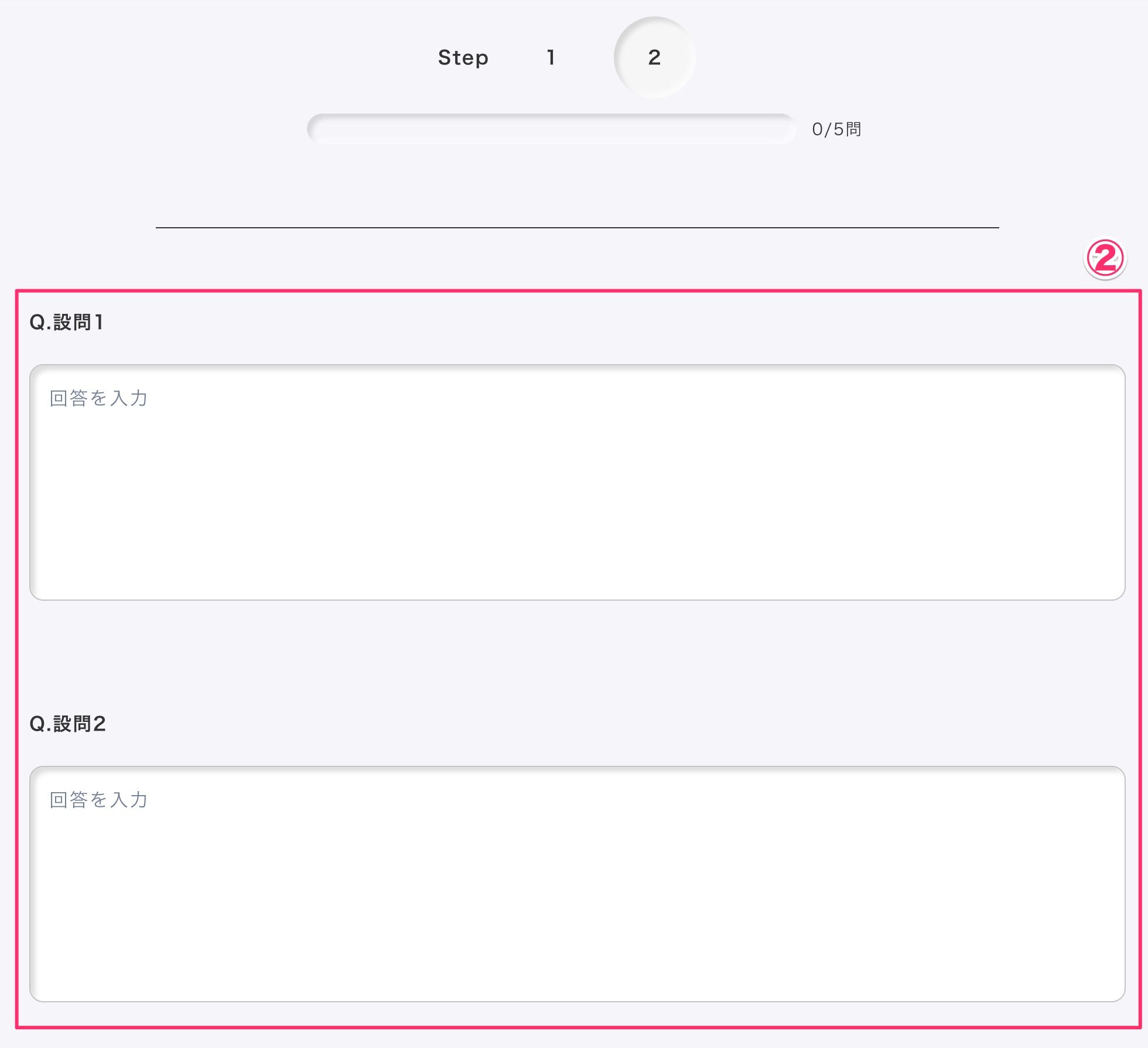
サーベイ作成画面にて、「①自由記述設問の設定」の設定欄へ記述式の設問を5問まで設定いただけます。
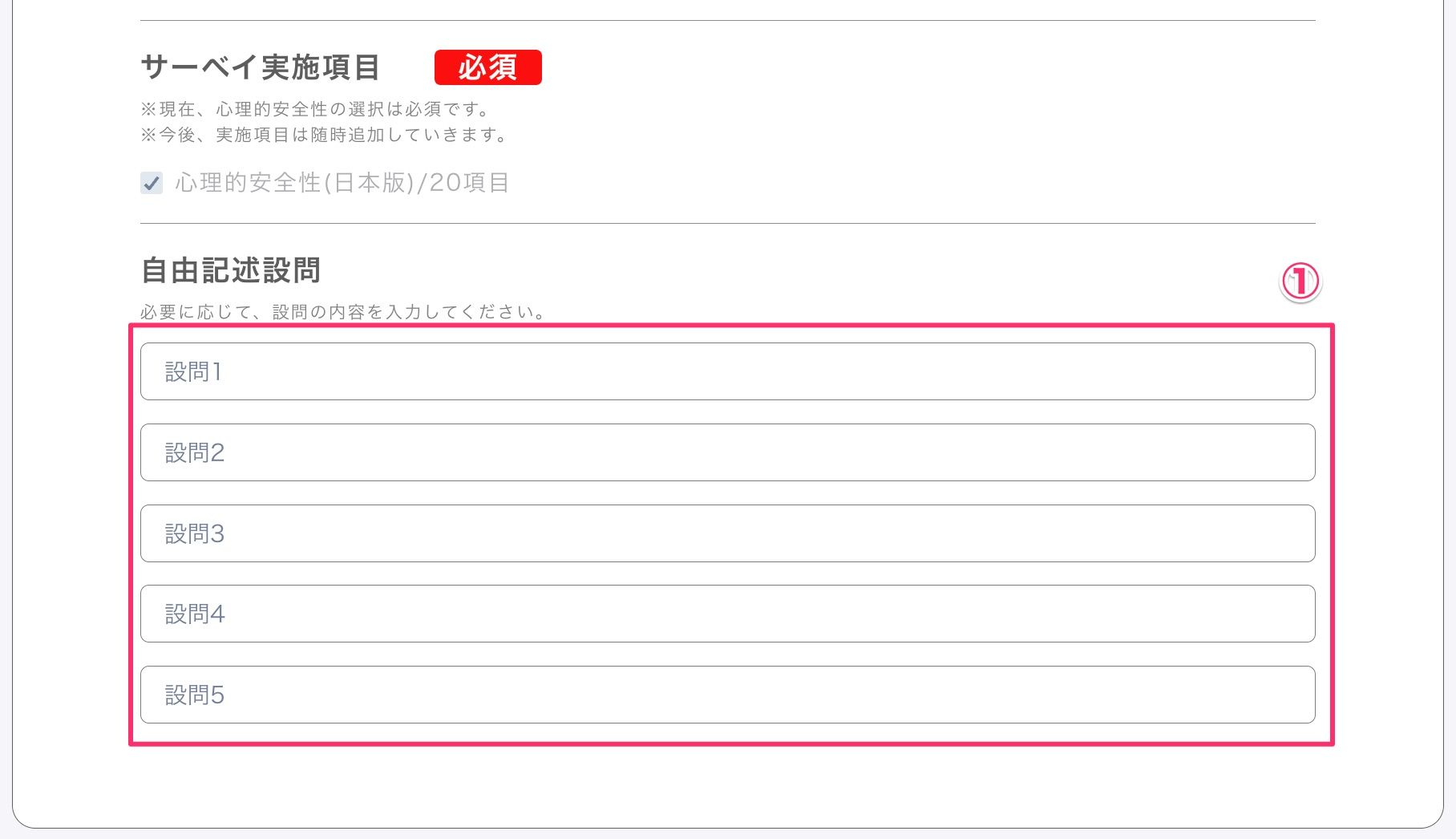
回答者が自由記述設問が設定されたサーベイを開いた際、Step2の回答画面で「②設定された自由記述設問」を回答いただけるようになります。
5.4 サーベイへの追加設問(選択式)の設定
サーベイ作成の際、択一・チェックボックスの設問を設定することが可能です。
「追加設問を足す」を押下します。

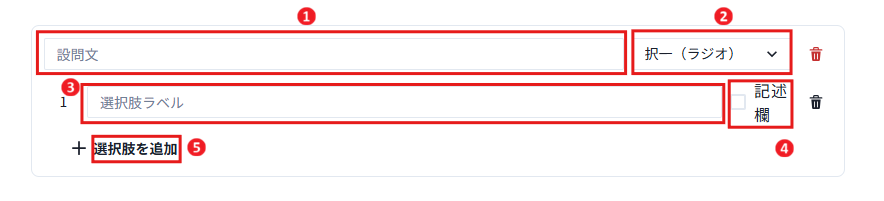
❶設問文:質問文を入力します
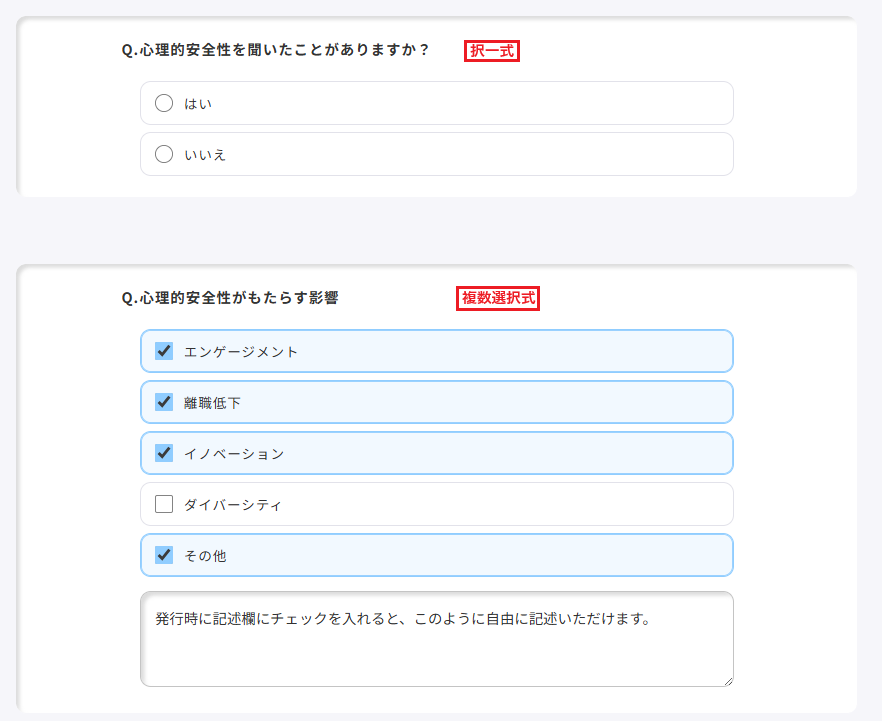
❷選択式: 択一(ラジオ)と複数選択(チェックボックス)のいずれかを選択いただけます
「択一(ラジオ)」:1つだけ選ぶ形式
「複数選択(チェックボックス)」:複数選べる形式
❸選択肢ラベル:回答者に表示する選択肢の文言を入力します
❹記述欄:チェックを入れると、その選択肢を選んだ方に自由記述の入力欄が表示されます(「その他」の選択肢などにご利用ください)
❺選択肢を追加:選択肢の入力欄を1つ増やします
6. 作成済サーベイの管理手順
※注意事項※
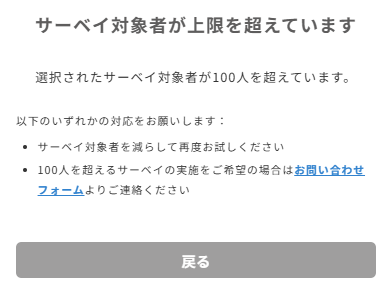
サーベイ対象者が上限100名を超えた場合は以下のテロップが表示されます。
7. 決済方法
7.1 決済のお手続き
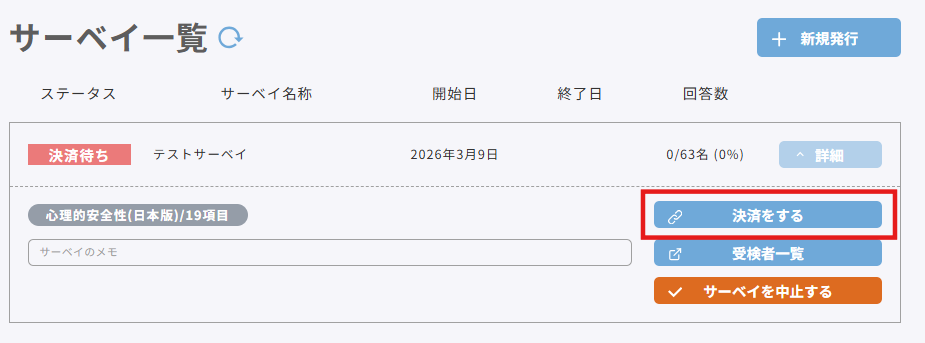
サーベイ一覧より、該当するサーベイの「詳細」を開き、「決済をする」ボタンを押下します。
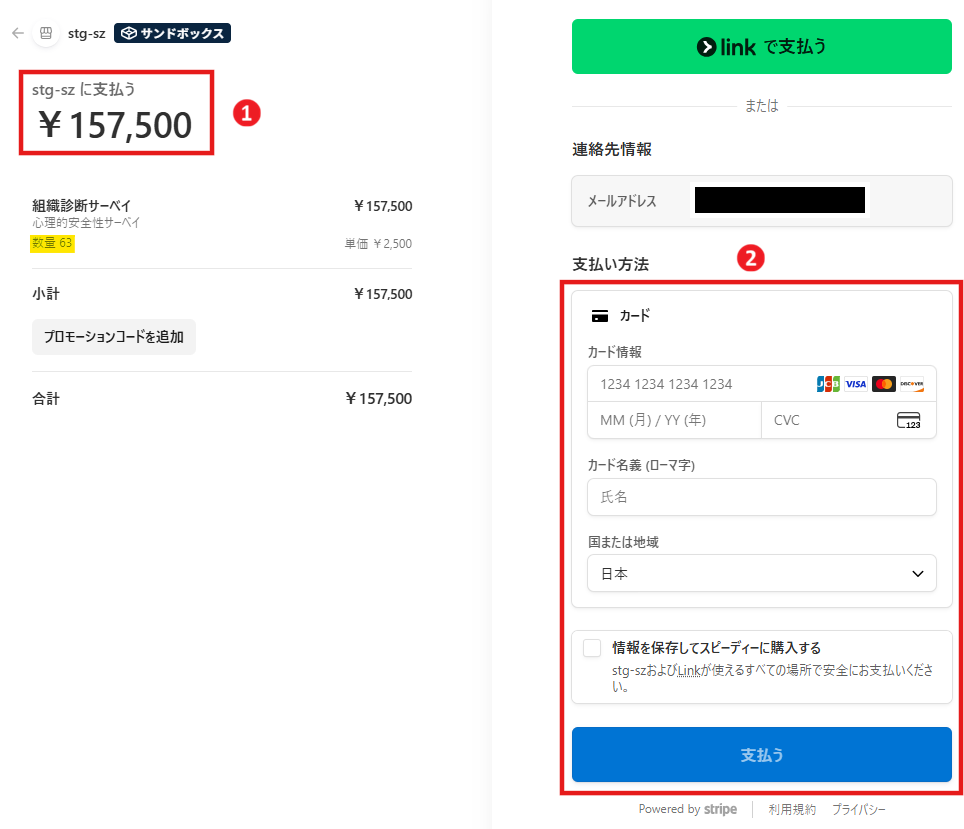
支払い画面にて、❶金額をご確認いただき、問題なければ❷カード情報(番号、有効期限、CVC、名義)を入力のうえ、「支払う」を押下してください。
※領収書の請求先には、カード名義に入力した内容が反映されます
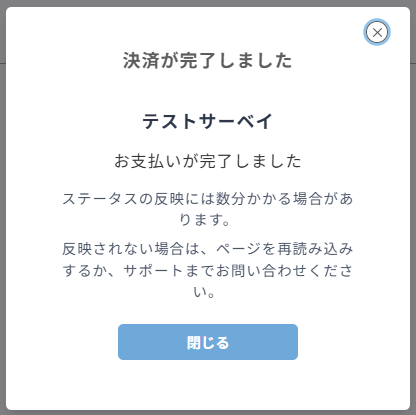
「決済が完了しました」と表示されれば手続き完了です 。
7.2 決済履歴・領収書の発行
7.2.1 決済情報の確認
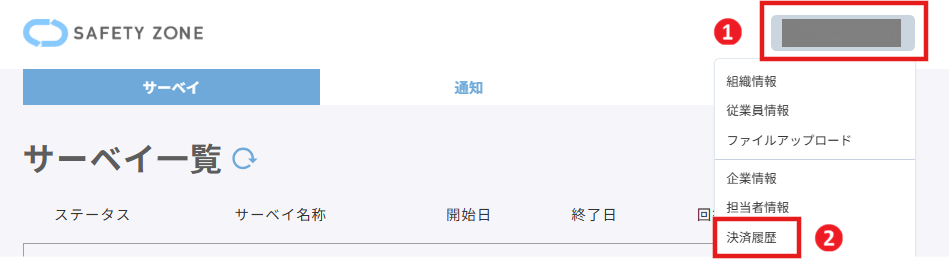
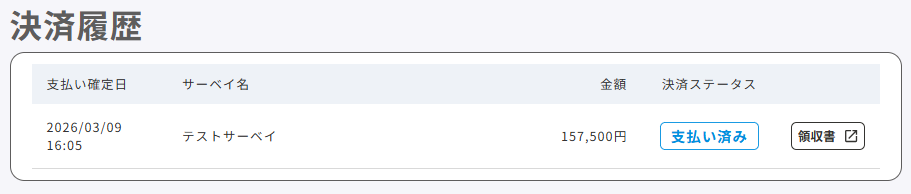
画面上部の「❶企業名」を押下し、メニューから「❷決済履歴」を選択します。
7.2.2 領収証の発行
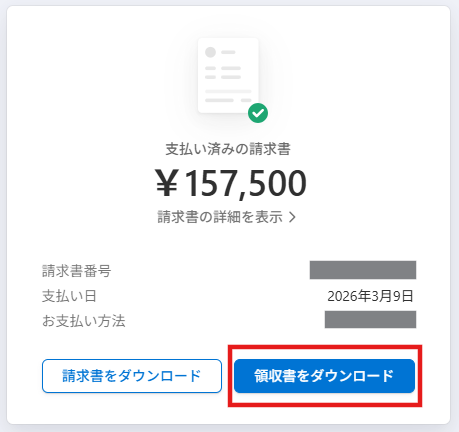
該当する決済の「領収書をダウンロード」ボタンから発行いただけます
8. 開始日超過サーベイについて
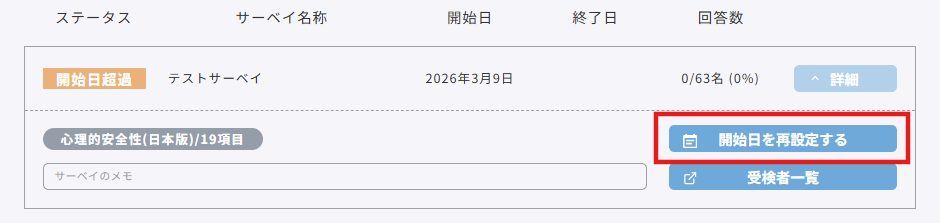
決済完了時に設定したサーベイの開始日時が既に過ぎている場合は、開始日の再設定が必要です。
ステータスが「開始日超過」となっているサーベイの「開始日を再設定する」を押下します。
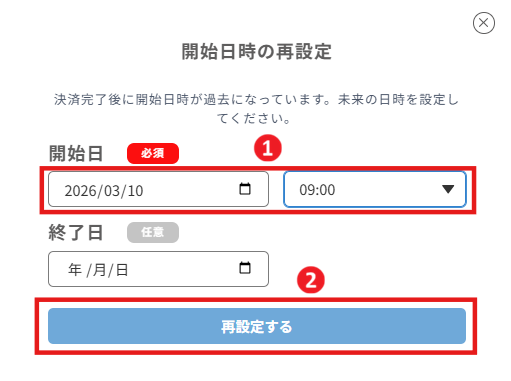
「❶開始日」に未来の日時を選択し、「❷再設定する」ボタンを押下してください。

以上の手順でサーベイの発行が完了いたします。